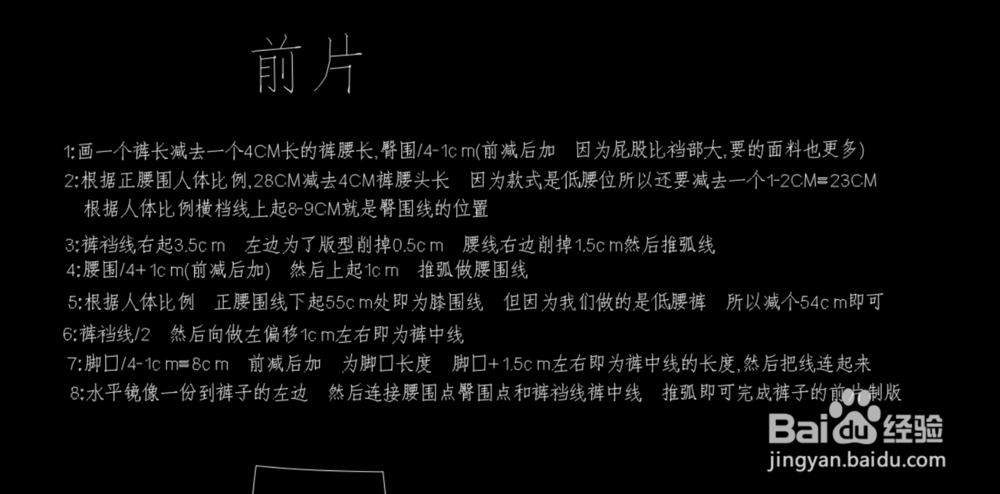
1、如图所示:我们要把这些文字全部改成黄色。
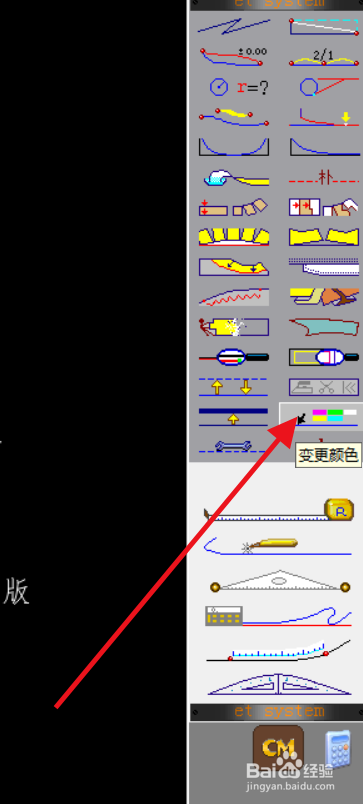
2、点击主界面右侧工具栏中的切换到另一组功能。

3、在功能组中找到并点击变更颜色工具。
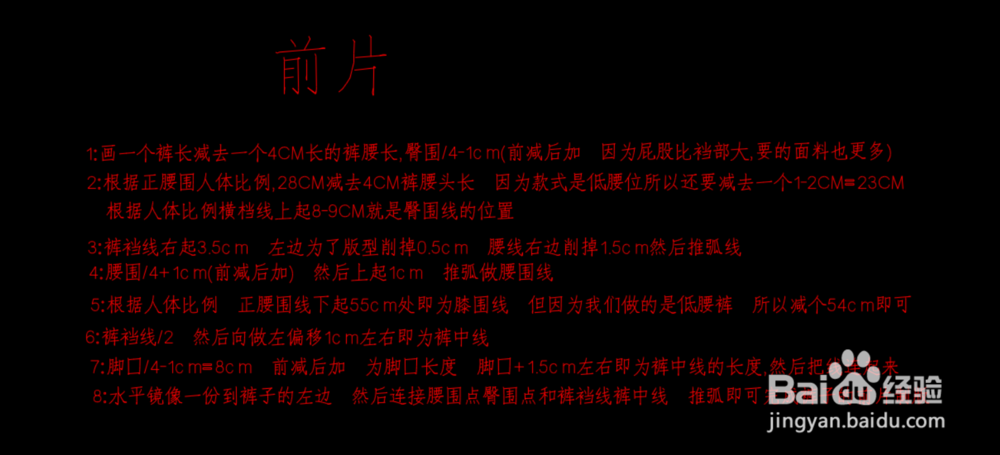
4、框选出需要变更颜色的区域,文字变成红色。
5、右击结束,然后在基本颜色中找到并点击黄色。
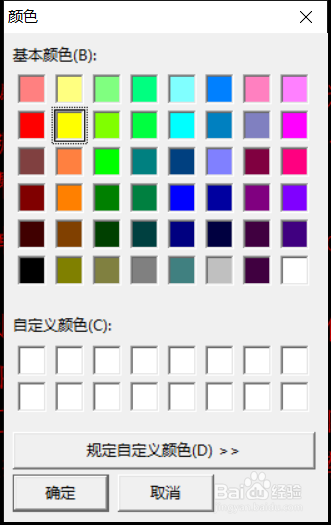
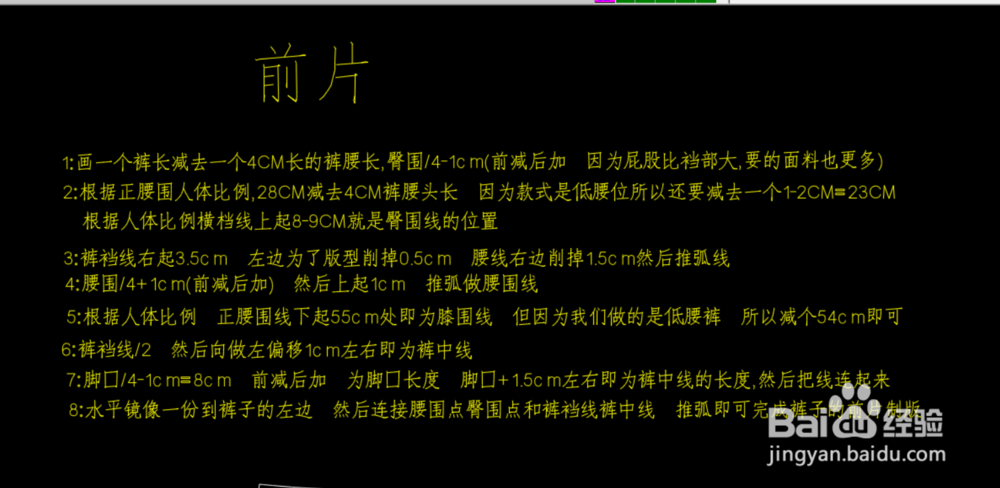
6、点击确定按钮即可。如图所示:此为完成后的效果。
7、总结:
点击主界面右侧工具栏中的切换到另一组功能。
在功能组中找到并点击变更颜色工具。
框选出需要变更颜色的区域,文字变成红色。
右击结束,然后在基本颜色中找到并点击黄色,点击确定按钮即可。
时间:2026-05-06 09:05:16
1、如图所示:我们要把这些文字全部改成黄色。
2、点击主界面右侧工具栏中的切换到另一组功能。
3、在功能组中找到并点击变更颜色工具。
4、框选出需要变更颜色的区域,文字变成红色。
5、右击结束,然后在基本颜色中找到并点击黄色。
6、点击确定按钮即可。如图所示:此为完成后的效果。
7、总结:
点击主界面右侧工具栏中的切换到另一组功能。
在功能组中找到并点击变更颜色工具。
框选出需要变更颜色的区域,文字变成红色。
右击结束,然后在基本颜色中找到并点击黄色,点击确定按钮即可。
