1、我们用PS打开一张墙面的图片,如图所示。

2、我们按下【CTRL+M】用曲线把图片调整为【较亮】,点击【确定】,如图所示。

3、接着,我们在背景上面拖入一张彩色的涂鸦照片,如图所示。

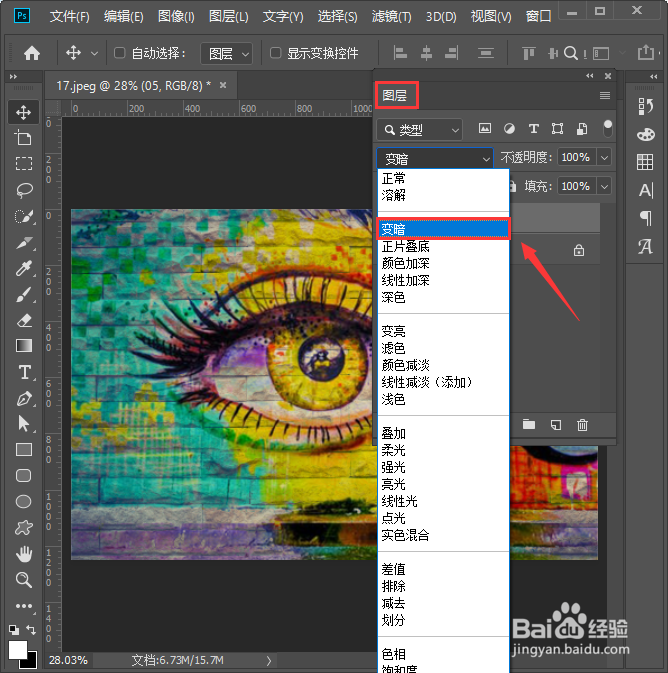
4、我们在图层里,把它调整为【变暗】,如图所示。
5、接下来,我们在背景的图层上,给它【添加矢量蒙版】,如图所示。
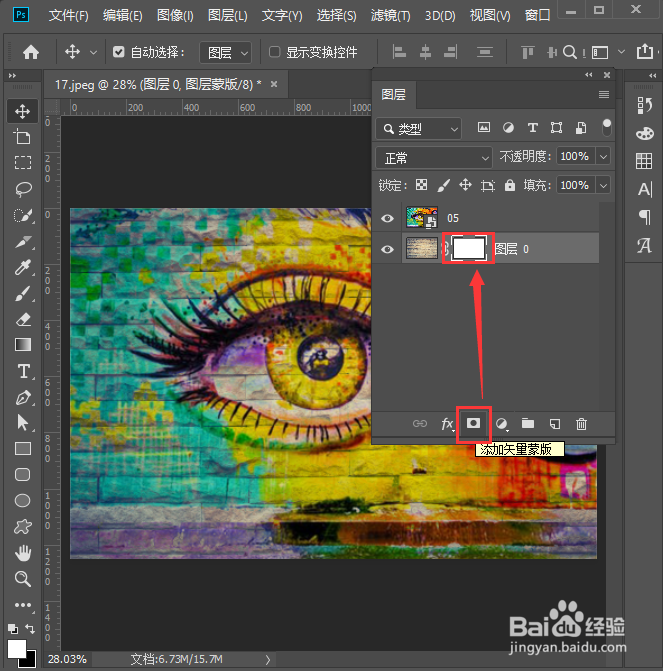
6、我们用黑色画笔涂掉墙面底下的部分,如图所示。

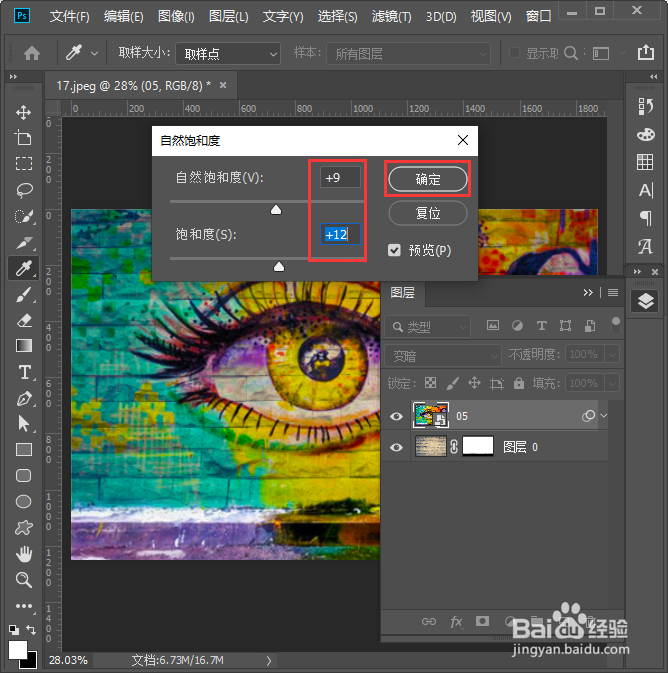
7、最后,我们选中涂鸦的图层,在图像里调整一下自然饱和度就完成了。

时间:2026-04-22 07:38:02
1、我们用PS打开一张墙面的图片,如图所示。
2、我们按下【CTRL+M】用曲线把图片调整为【较亮】,点击【确定】,如图所示。
3、接着,我们在背景上面拖入一张彩色的涂鸦照片,如图所示。
4、我们在图层里,把它调整为【变暗】,如图所示。
5、接下来,我们在背景的图层上,给它【添加矢量蒙版】,如图所示。
6、我们用黑色画笔涂掉墙面底下的部分,如图所示。
7、最后,我们选中涂鸦的图层,在图像里调整一下自然饱和度就完成了。
