Shotcut软件中如何使用音频文件

 时间:2026-02-14 00:09:53

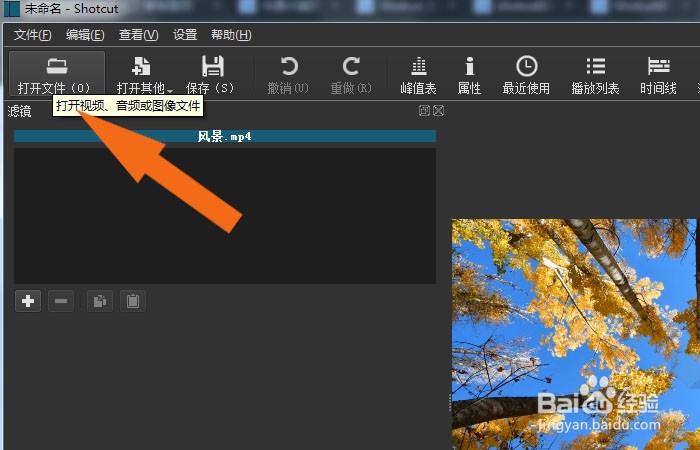
1、    在计算机中,打开Shotcut软件,并鼠标左键单击【打开文件】,如下图所示。
Shotcut软件中如何使用音频文件

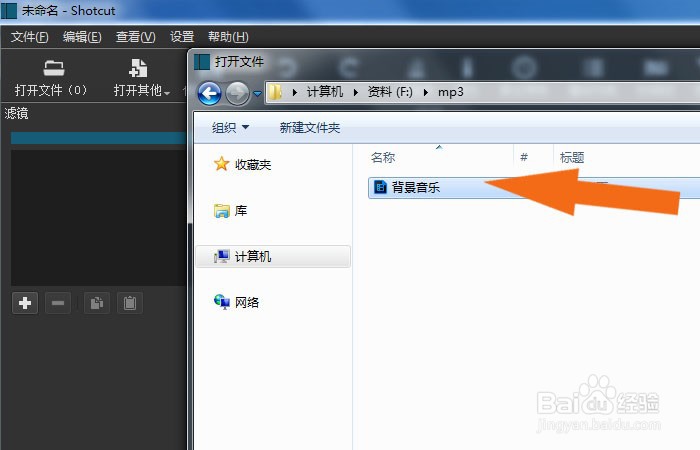
2、    然后,在文件浏览窗口中,选择背景音乐的文件,如下图所示。

Shotcut软件中如何使用音频文件

3、    接着,在文件目录列表中,可以看到音乐文件,如下图所示。

Shotcut软件中如何使用音频文件

4、    然后,在音频窗口的面板上,可以看到音量的调整,如下图所示。

Shotcut软件中如何使用音频文件

5、    接着,鼠标左键单击【时间轴】按钮,如下图所示。

Shotcut软件中如何使用音频文件

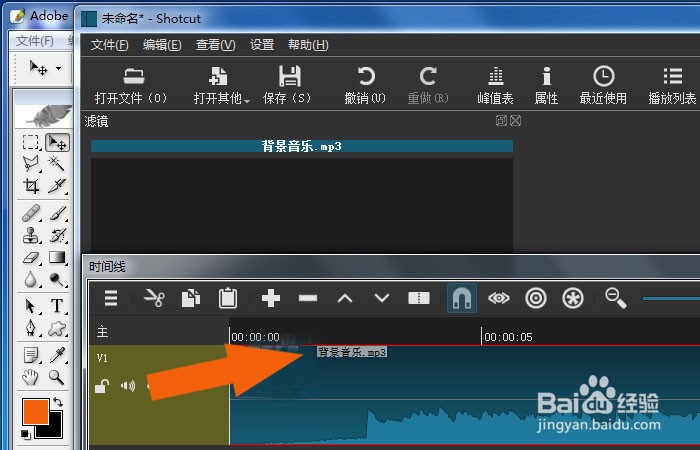
6、    然后,在【时间轴】面板上,可以看到声音文件显示的效果,如下图所示。

Shotcut软件中如何使用音频文件

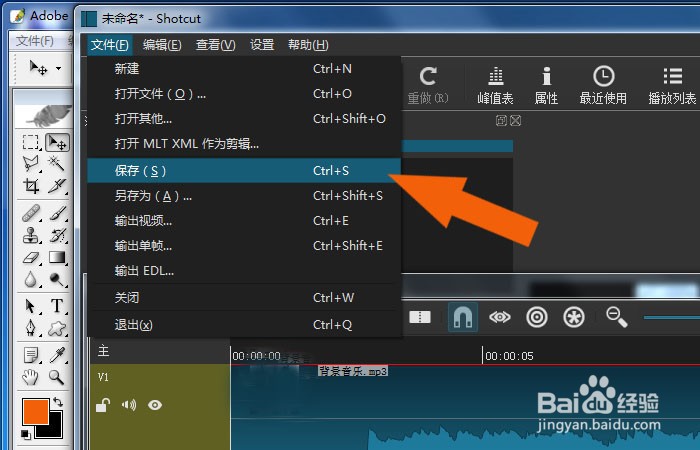
7、    最后,鼠标左键单击【保存】按钮,如下图所示。通过这样的操作,视频文件添加好声音文件了,就学会在Shotcut软件中使用音频文件了。
Shotcut软件中如何使用音频文件

  • Shotcut调节视频或音频的音量
  • shotcut程序如何设置音频通道
  • 如何使用Shotcut视频剪辑工具去除视频中的音频
  • Shotcut添加视频之间的转场效果
  • 读入的一个以@为结束符的字符序列是否为回文
  • 热门搜索
    消防安全手抄报边框 圣诞节英语手抄报内容 低碳环保手抄报图片 春节手抄报a3纸 美文欣赏手抄报 有关梦想的手抄报 关于爱鸟护鸟的手抄报 铁路安全手抄报 英语环保手抄报 日行一善手抄报内容