Edraw Max中创建办公楼三维地标

 时间:2024-10-16 16:44:07

1、打开Edraw Max软件,进入其主界面;

Edraw Max中创建办公楼三维地标

2、在地图中我们双击三维方向图;

Edraw Max中创建办公楼三维地标

3、进入三维方向图符号库中,点击三维地标;

Edraw Max中创建办公楼三维地标

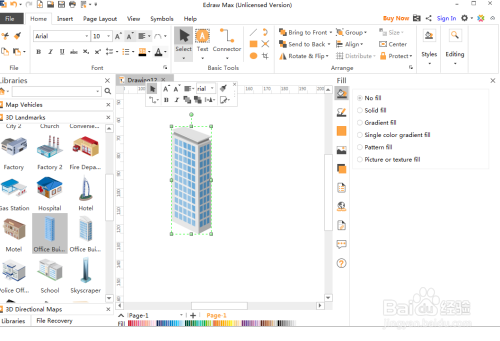
4、找到并点击选中需要的办公楼图;

Edraw Max中创建办公楼三维地标

5、用鼠标将它拖放到编辑区中;拖动右下角黄色矩形,调整好其大小;

Edraw Max中创建办公楼三维地标Edraw Max中创建办公楼三维地标

6、这样就在Edraw Max中创建好了需要的办公楼三维地标。

Edraw Max中创建办公楼三维地标
  • 交通设计时创建医院三维地标
  • 如何在Edraw Max中创建麦克风
  • 在Edraw Max中创建蓝莓图的方法
  • 在Edraw Max中创建办公楼三维地标的方法
  • 在Edraw Max中创建五棱柱的方法
  • 热门搜索
    好人好事手抄报 四年级手抄报内容 校园是我家手抄报 一年级小学生手抄报 初中手抄报版面设计 手抄报简单 青春手抄报图片 禁燃烟花爆竹手抄报 安全健康手抄报 儿童安全手抄报大全