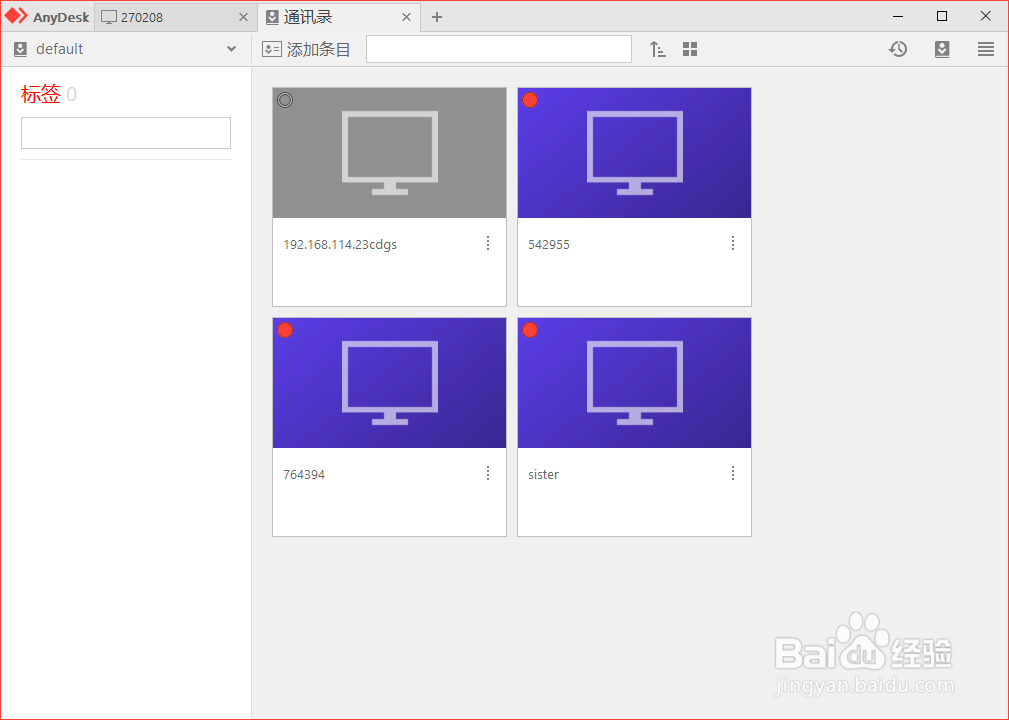
1、打开Anydesk(Windows7),如图1
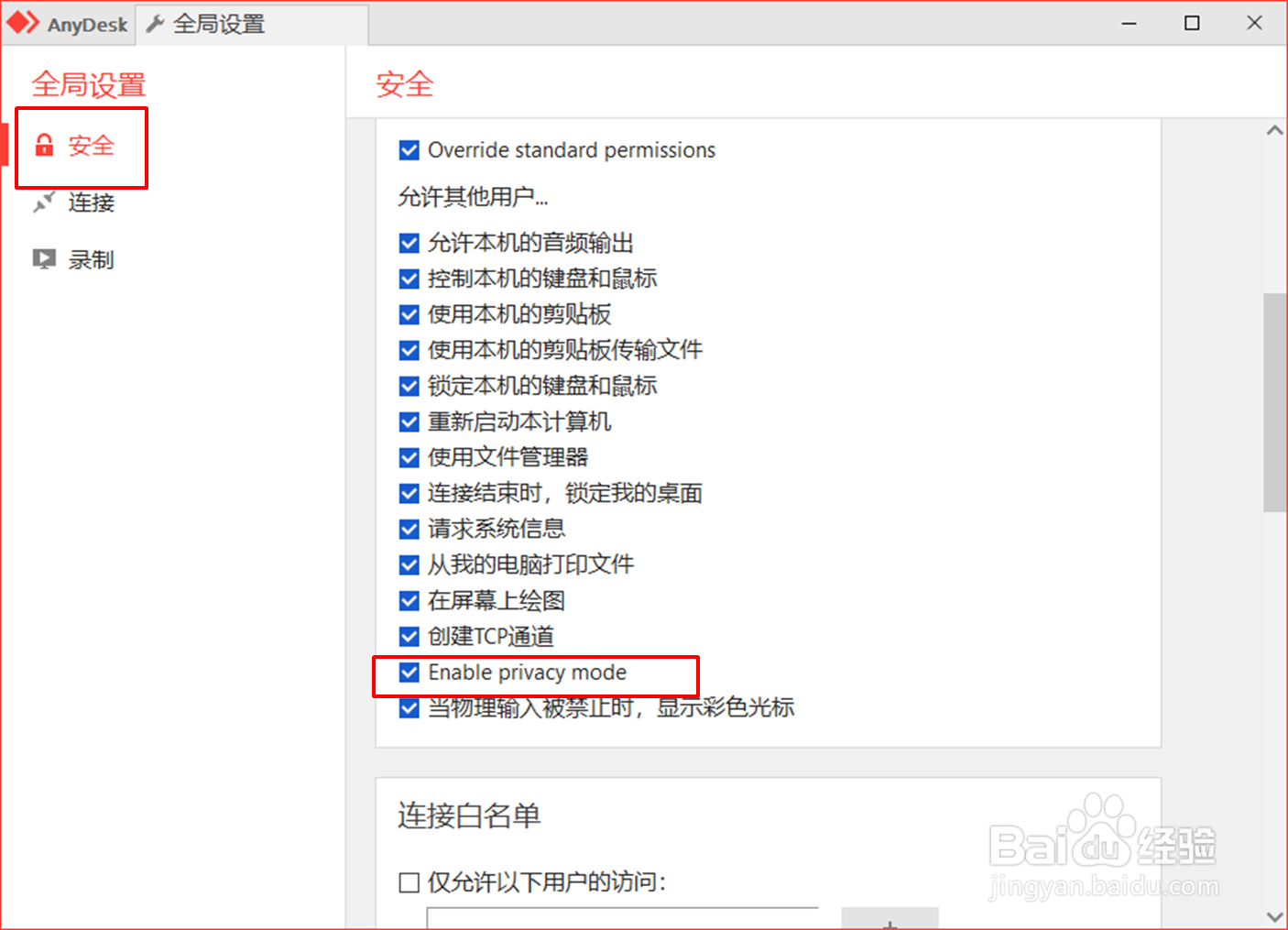
2、在“安全”设置中,勾选允许“开启屏幕隐私模式”选项。如图2
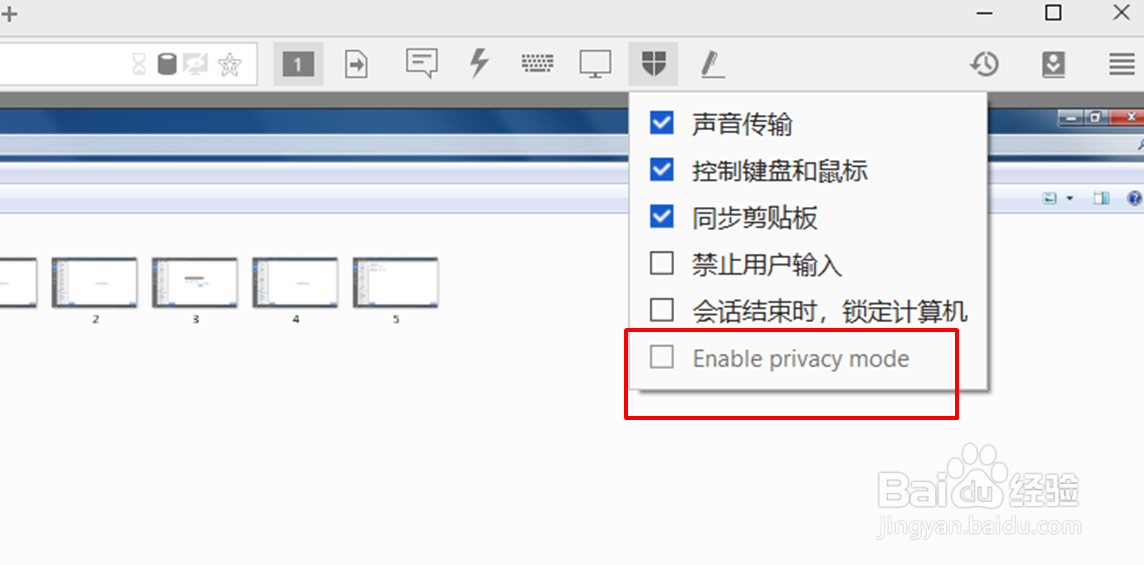
3、本地设备连接方就可以在Anydesk的本地权限中找到“开启屏幕隐私模式”的选项,如图3
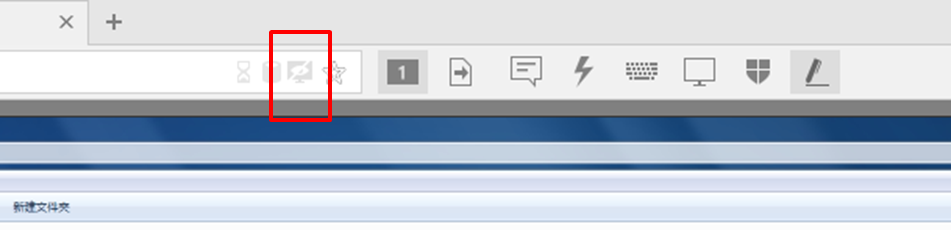
4、当屏幕隐私模式开启后,本地设备连接方就可以在顶部“连接状态栏”中看到一个关闭监视器显示的标识,表明当前远程设备的屏幕隐私模式正在使用中。如图4
5、当远程设备的系统过旧,或缺少硬件支持的情况下,Anydesk可能会出现拒绝进入“屏幕隐私模式”的情况。用户需根据实际情况调整系统或者硬件支持。如图5
6、Anydesk的屏幕隐私功能可以更好地保护远程设备的隐私安全。在使用自主访问功能时,因您无法保证远程设备处无他人值守,开启屏幕隐私功能有助于避免隐私数据的泄露。
以上就是Anydesk屏幕隐私功能的介绍,谢谢大家!
