1、首先,打开PS,导入墙面素材图片,如下图:

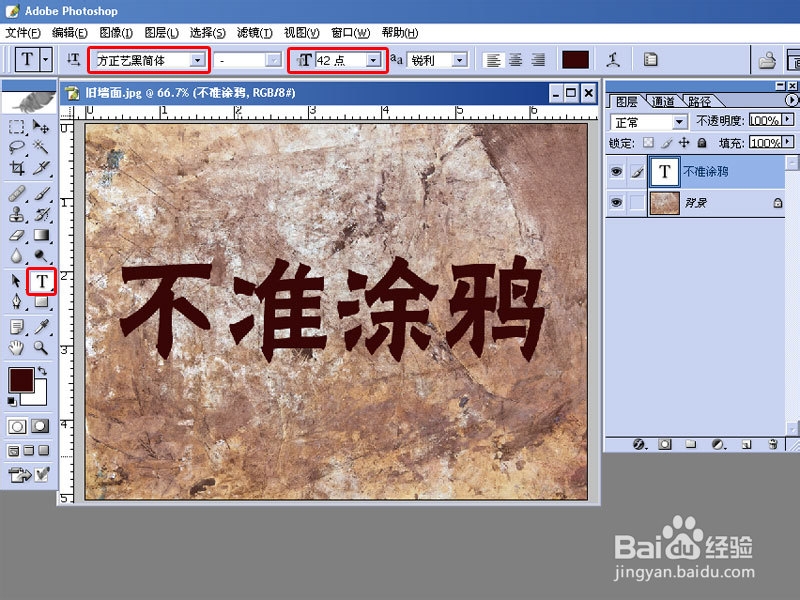
2、然后直接选文字工具打上需要的问题,并选择字体、大小、位置==,如下图:
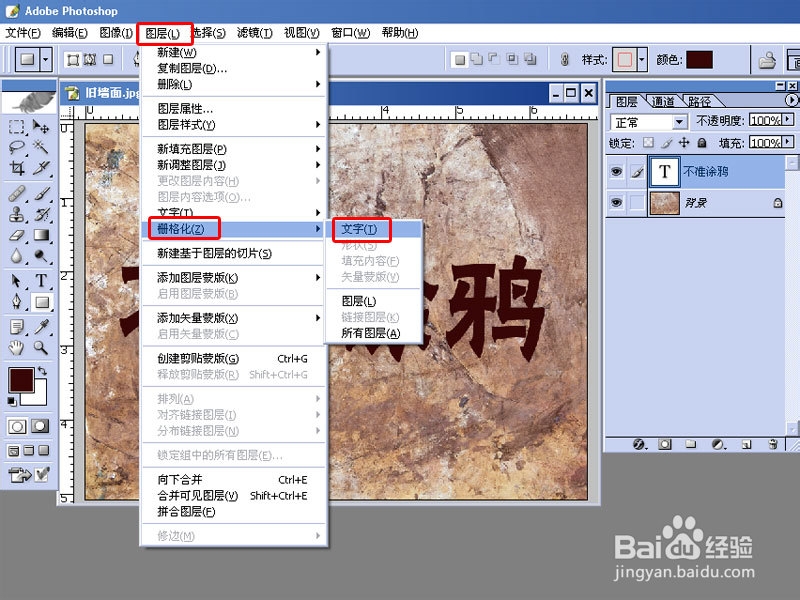
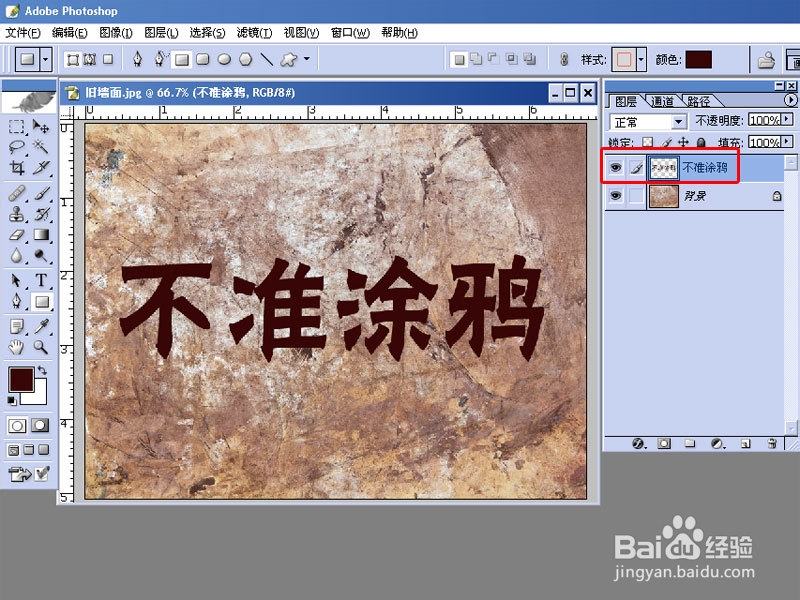
3、接着,栅格化文字,点击图层-栅格化-文字,如下图:
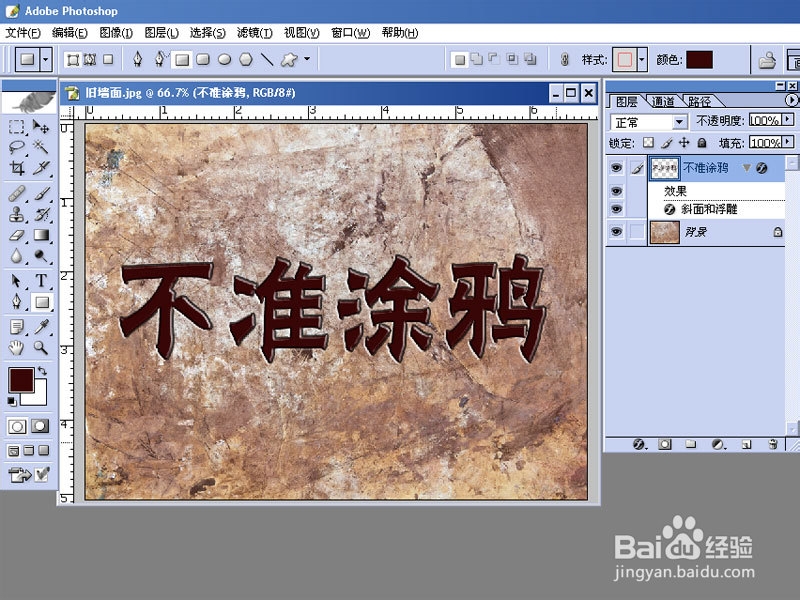
4、再来添加斜面与浮雕,点击图层-图层样式-斜面与浮雕(设置参数按自己需要设置),如下图:


5、最后为文字图层选择图层混合模式为柔光,如下图:
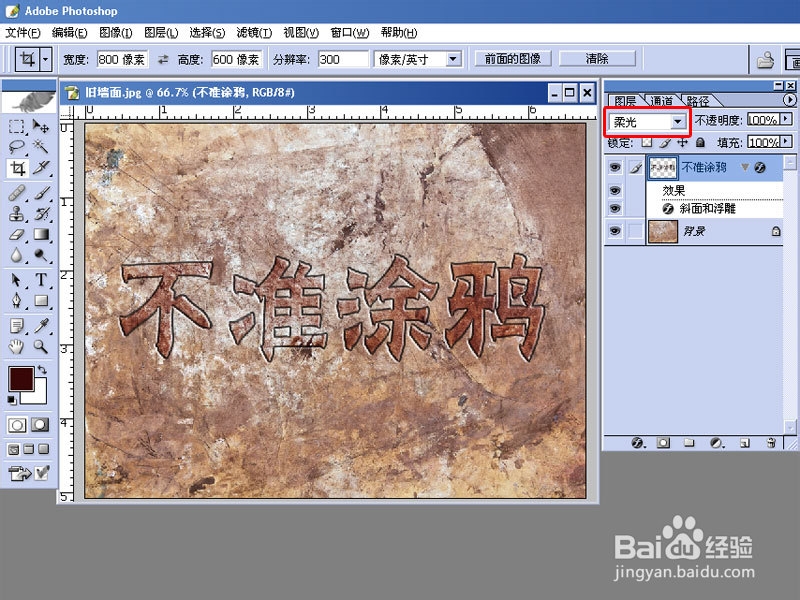
6、最终效果图如上.
时间:2026-04-22 22:51:55
1、首先,打开PS,导入墙面素材图片,如下图:
2、然后直接选文字工具打上需要的问题,并选择字体、大小、位置==,如下图:
3、接着,栅格化文字,点击图层-栅格化-文字,如下图:
4、再来添加斜面与浮雕,点击图层-图层样式-斜面与浮雕(设置参数按自己需要设置),如下图:
5、最后为文字图层选择图层混合模式为柔光,如下图:
6、最终效果图如上.
