1、默认透明十字线样式和大小如下图所示。

2、要更换为自己喜欢的十字线样式和大小,可以点【编辑】。下拉菜单中点【首选项】。

3、【首选项】中点【显示】。
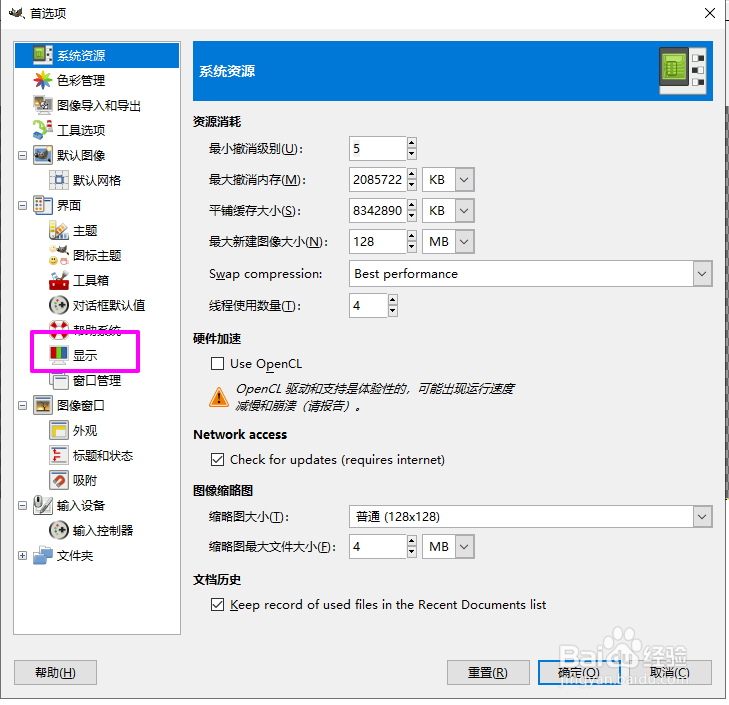
4、【显示】中会看到【透明】选项,在下方可以设置十字线样式和大小。
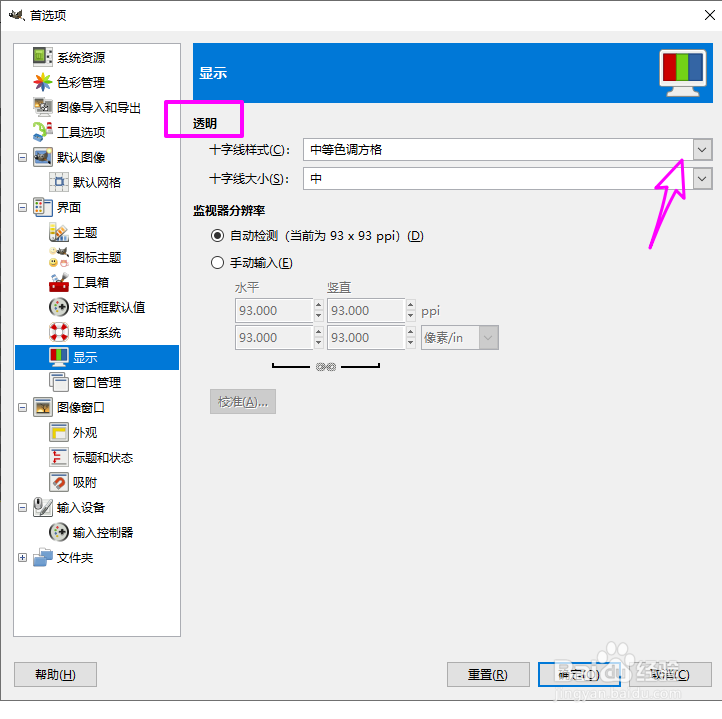
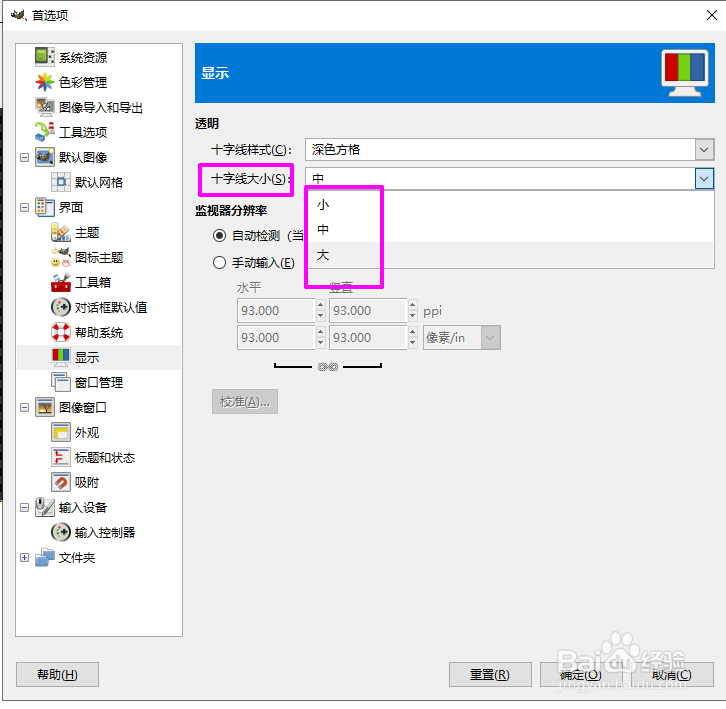
5、在【十字线样式】点下拉按钮,选择自己喜欢的样式。

6、下方可以选择【十字线的大小】。
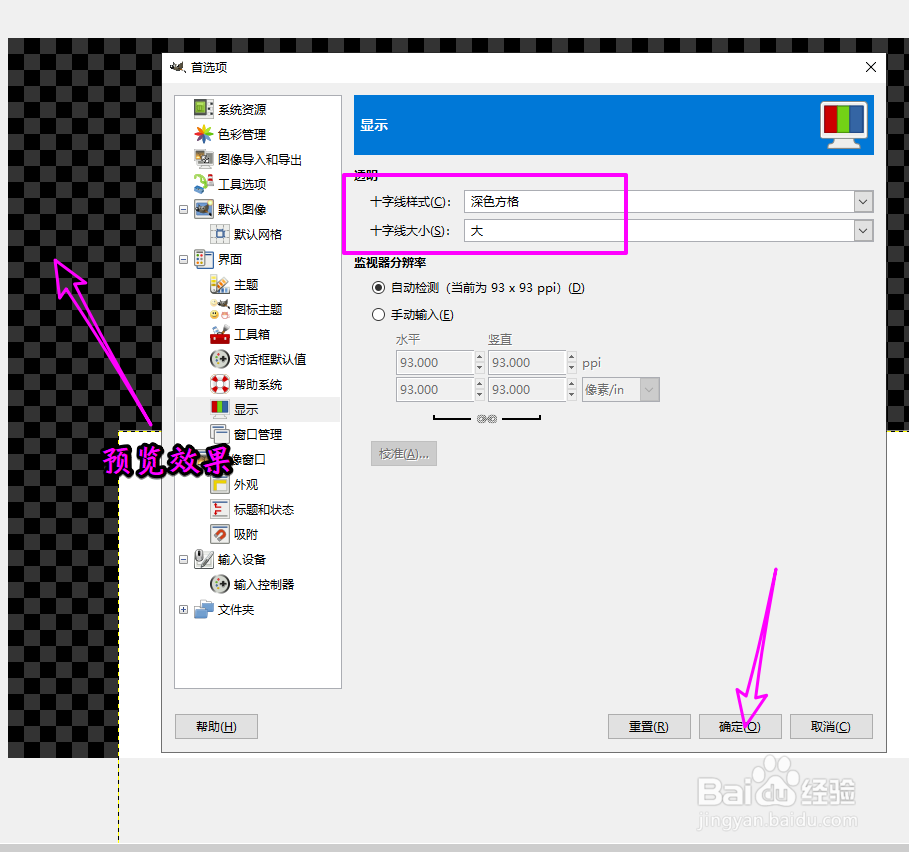
7、设置完成后马上可以在图片中看到透明的效果,之后点【确定】退出设置即可。
时间:2026-04-25 23:48:12
1、默认透明十字线样式和大小如下图所示。
2、要更换为自己喜欢的十字线样式和大小,可以点【编辑】。下拉菜单中点【首选项】。
3、【首选项】中点【显示】。
4、【显示】中会看到【透明】选项,在下方可以设置十字线样式和大小。
5、在【十字线样式】点下拉按钮,选择自己喜欢的样式。
6、下方可以选择【十字线的大小】。
7、设置完成后马上可以在图片中看到透明的效果,之后点【确定】退出设置即可。
