1、打开文档,可以看到顶部有一条黑线,无法选取也无法通过一般方法删除。
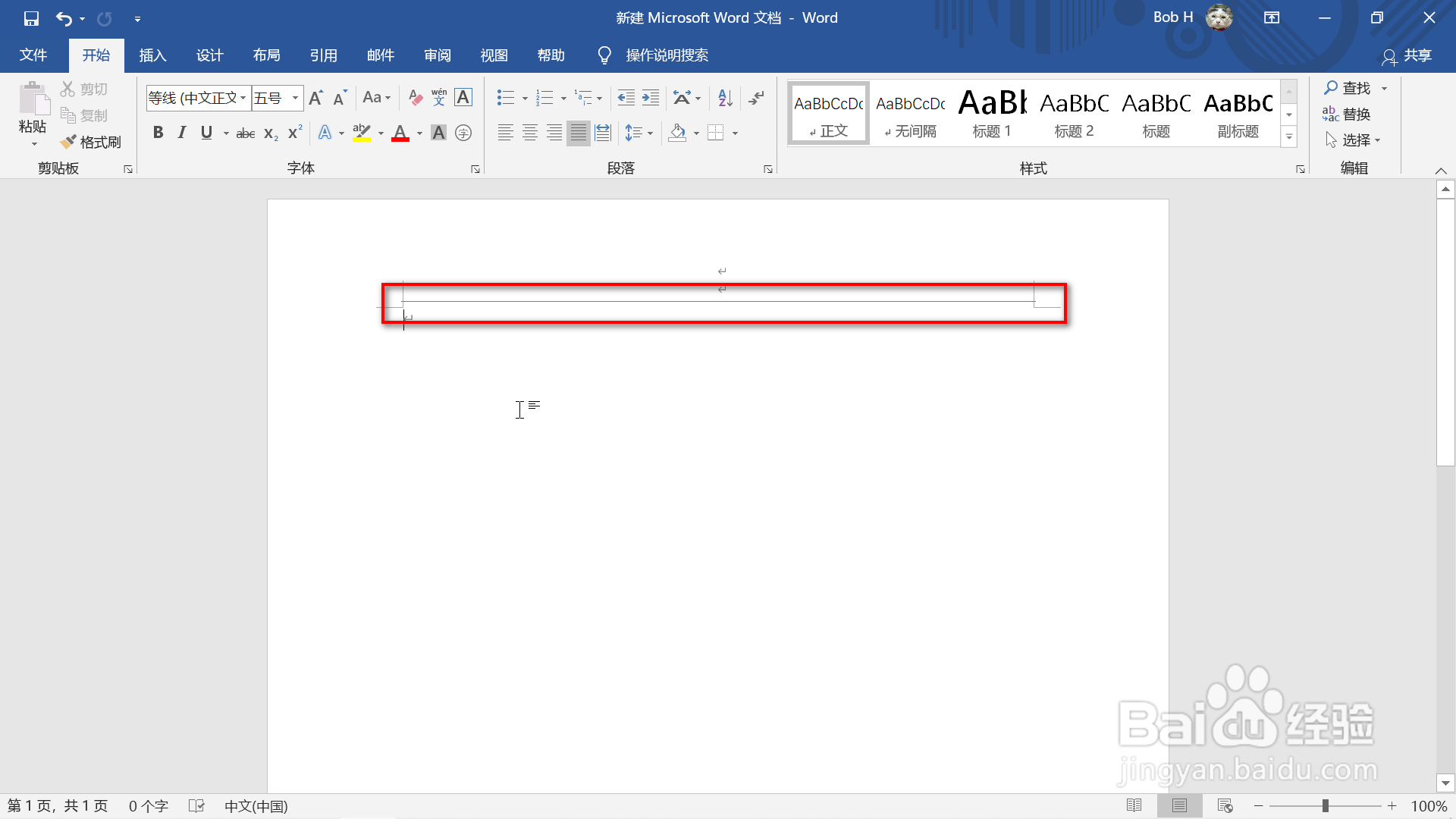
2、在黑线上面双击鼠标左键,进入页眉编辑界面,同时按下CTRL和shift及N键。
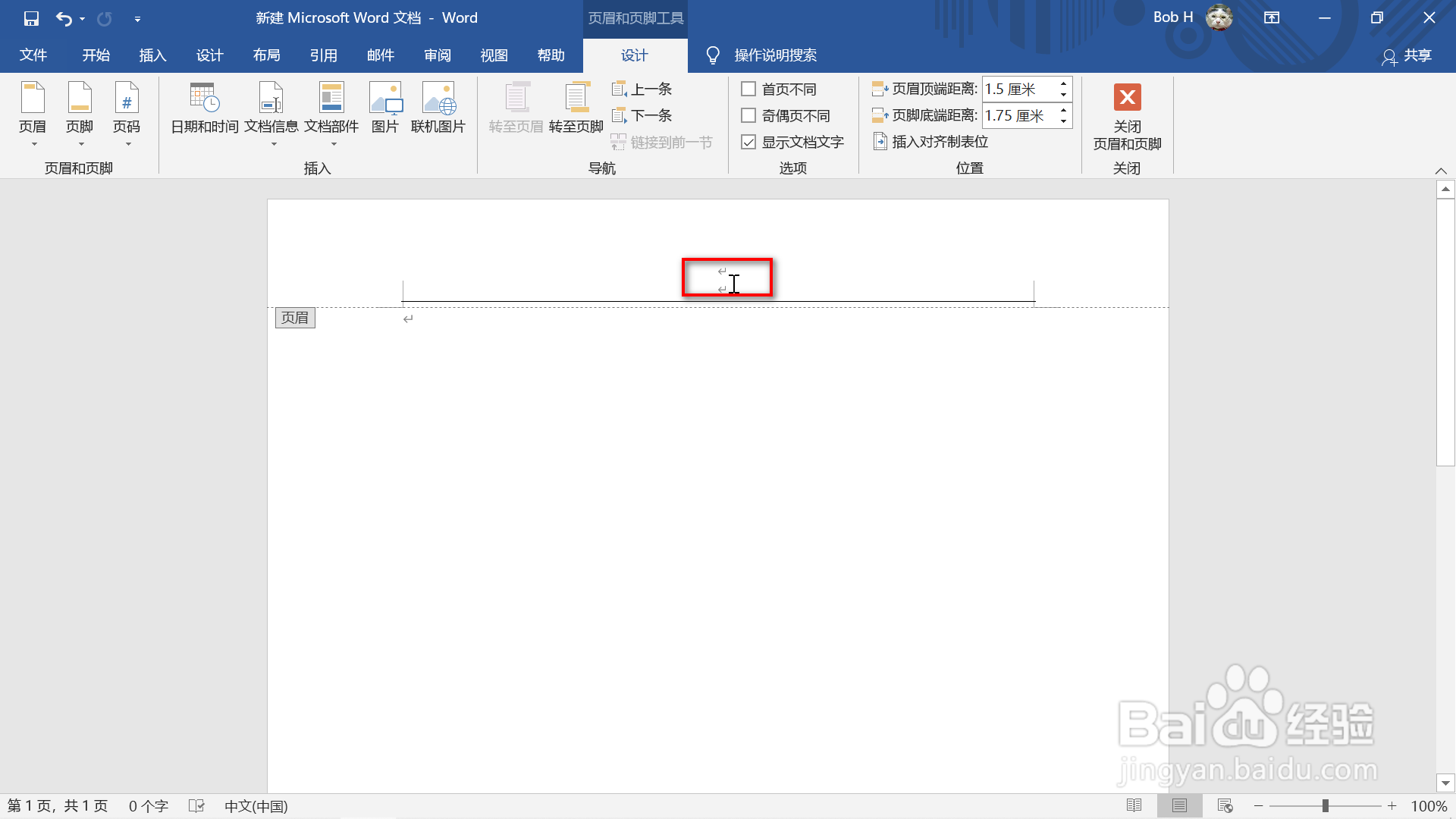
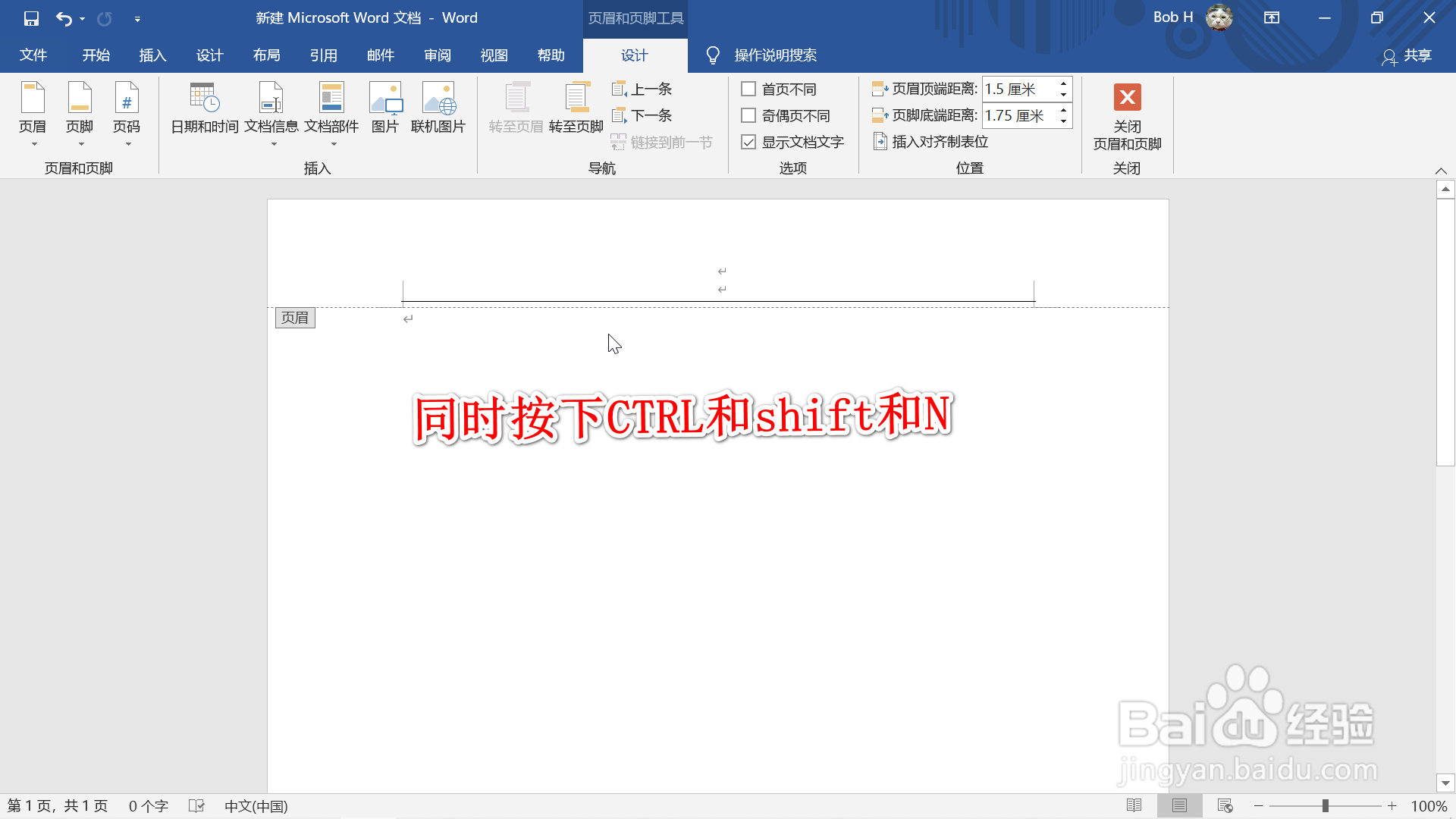
3、黑线向上移动了一行,但还是没有被删除。
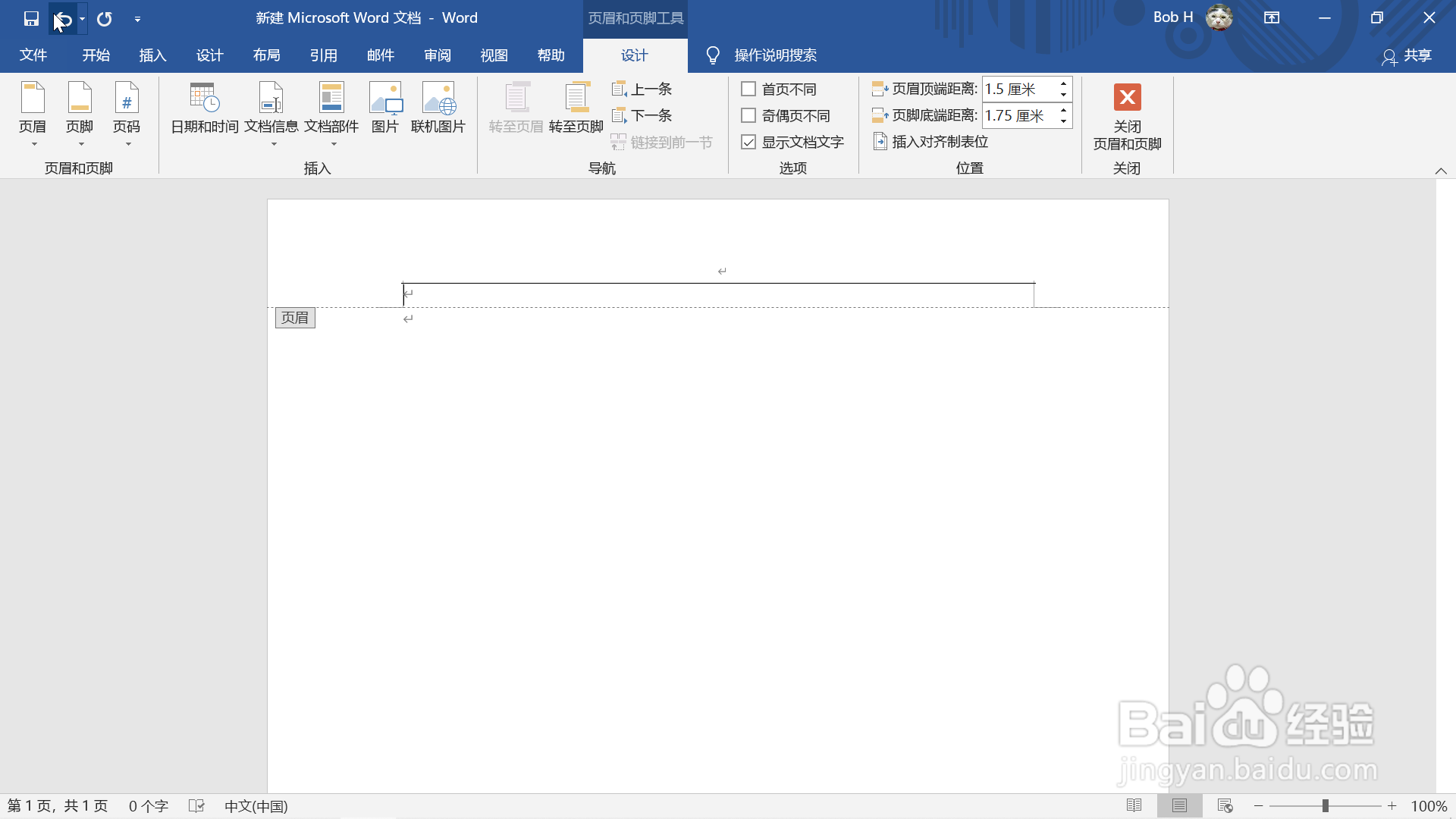
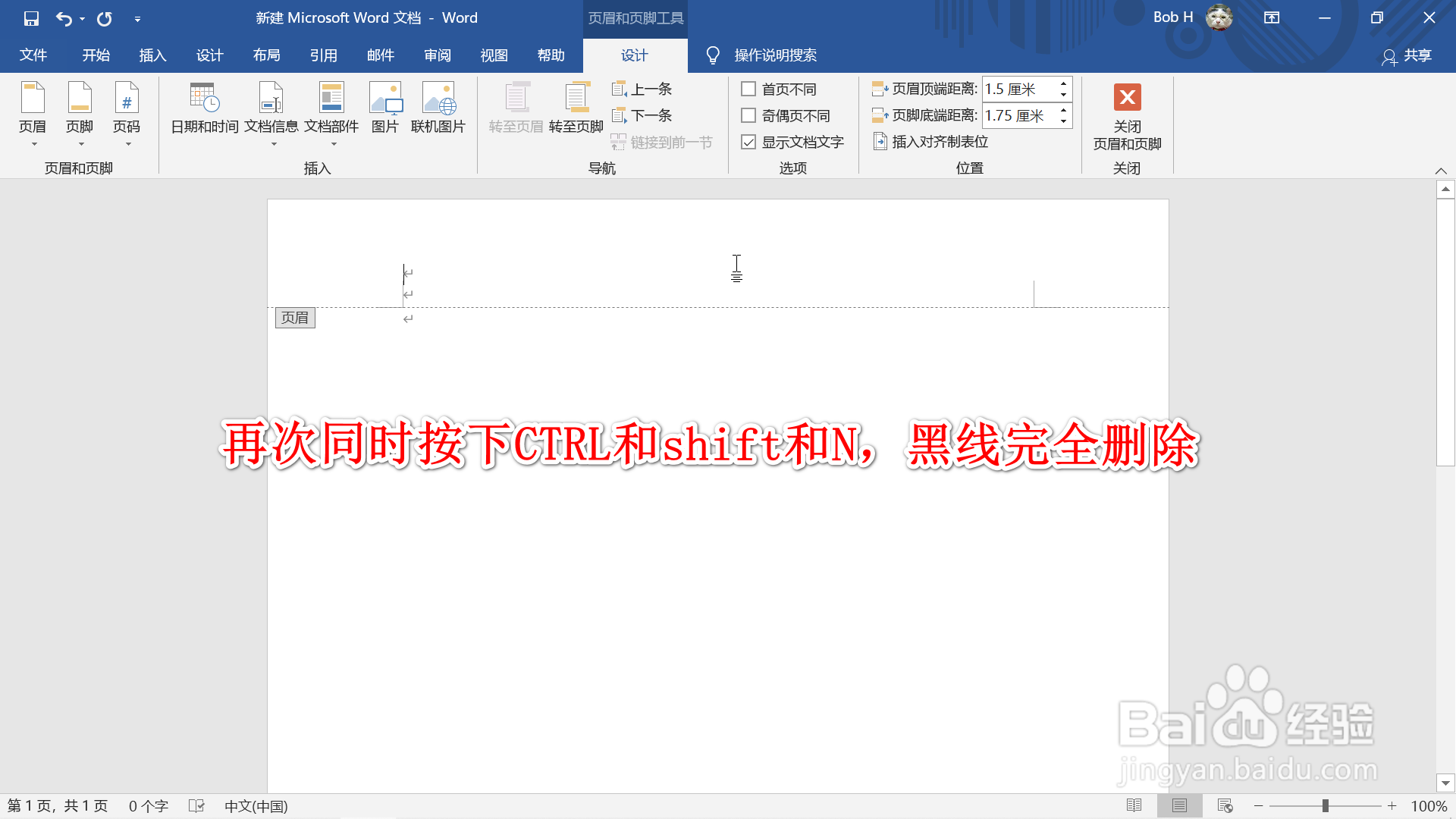
4、继续同时按下CTRL和shift及N键,黑线被删除。
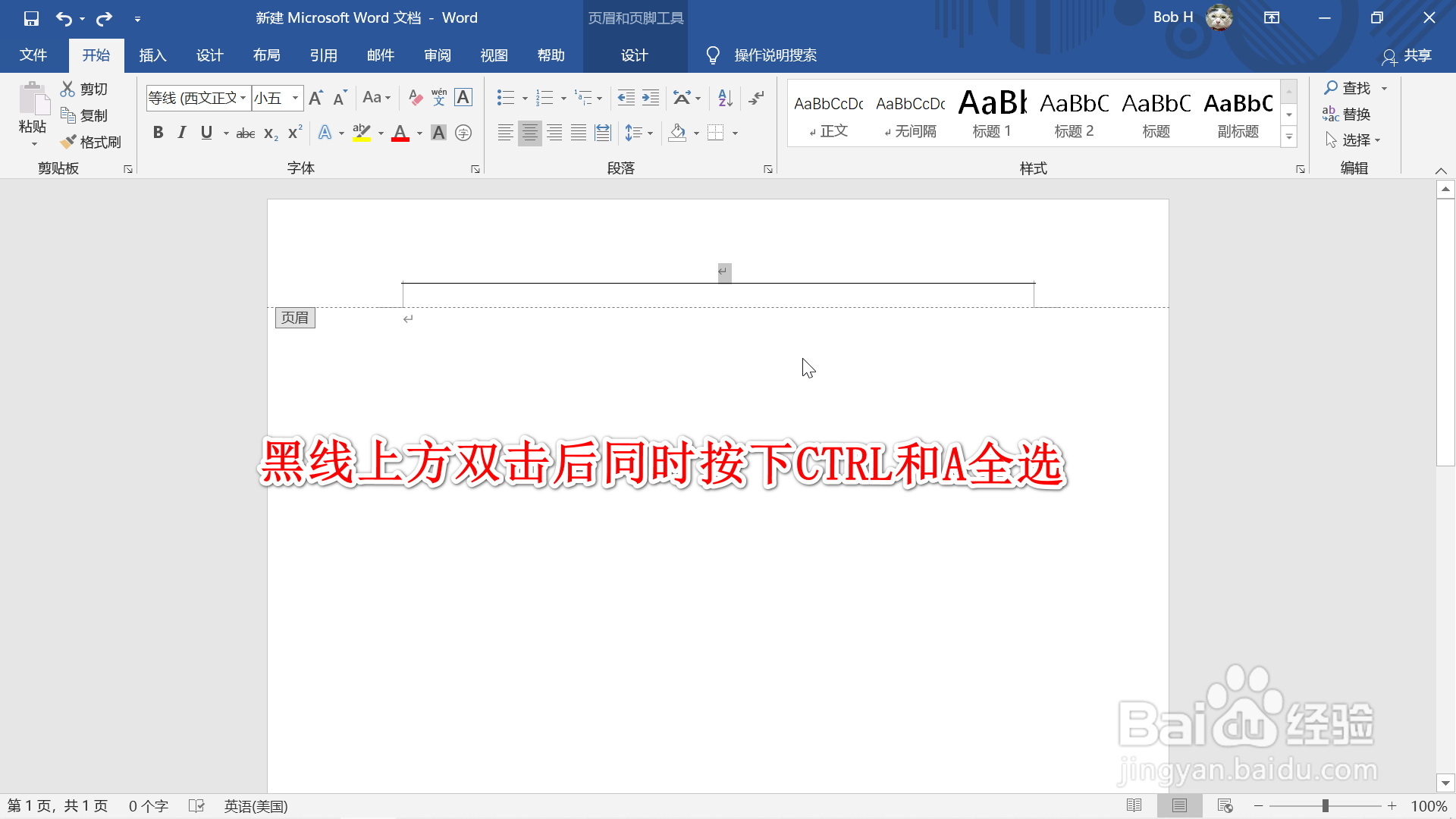
1、在黑线上方双击鼠标左键进入页眉编辑区,同时按下CTRL和A键全选内容。
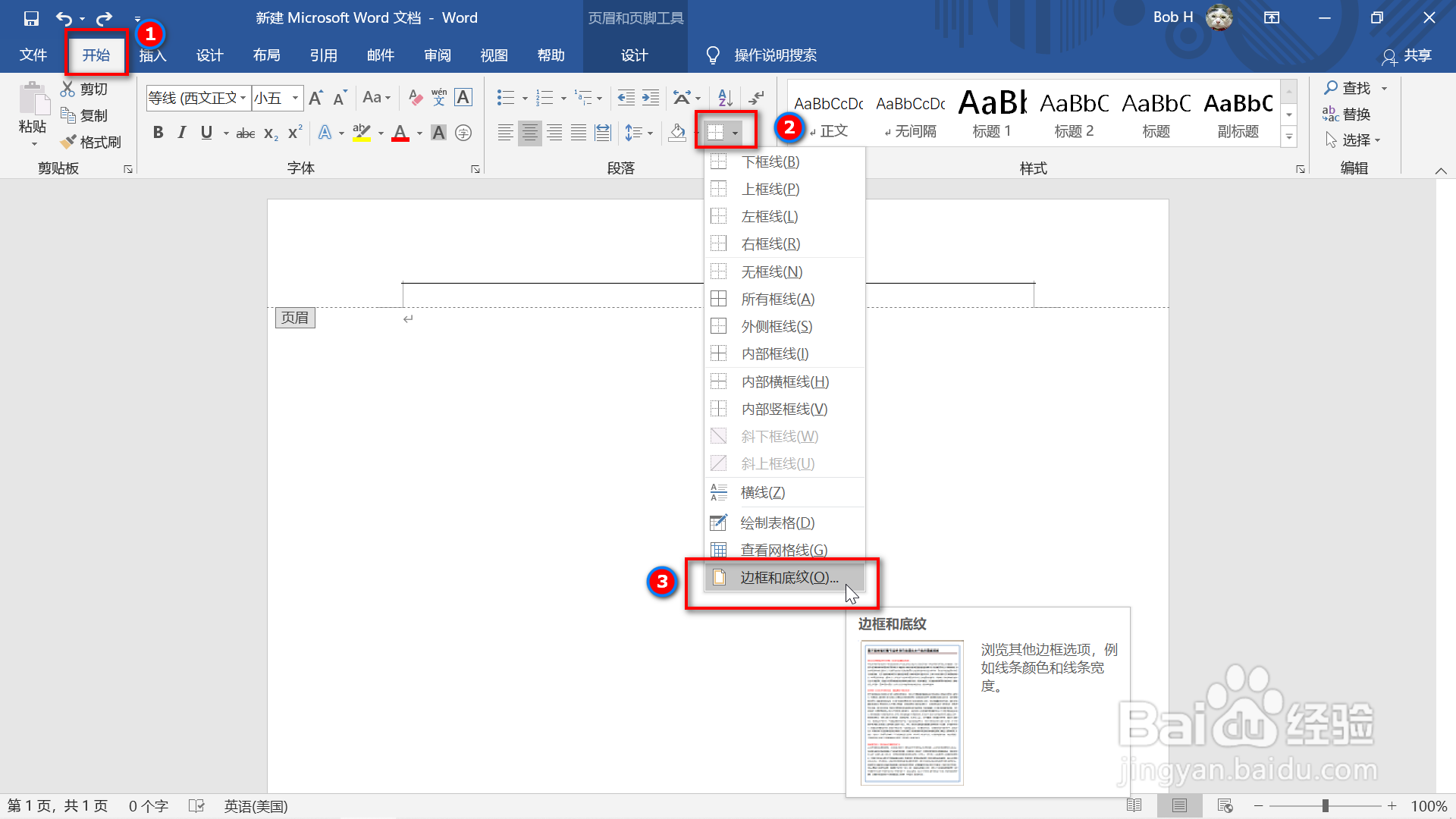
2、点击“开始”,框线图标,“边框和底纹”。
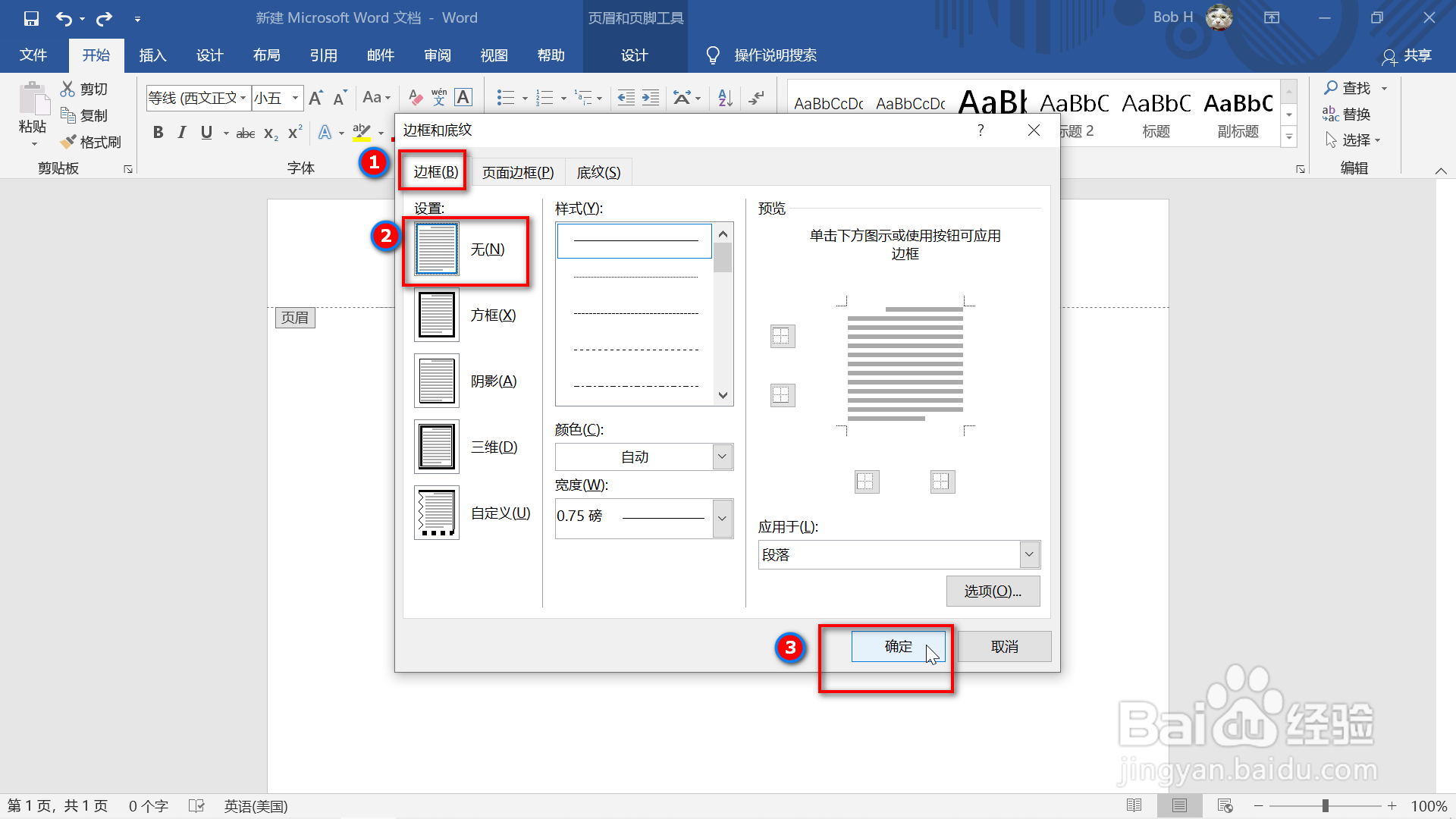
3、点击“边框”,选择“无”,“确定”,黑线被删除。
时间:2026-04-21 15:40:37
1、打开文档,可以看到顶部有一条黑线,无法选取也无法通过一般方法删除。
2、在黑线上面双击鼠标左键,进入页眉编辑界面,同时按下CTRL和shift及N键。
3、黑线向上移动了一行,但还是没有被删除。
4、继续同时按下CTRL和shift及N键,黑线被删除。
1、在黑线上方双击鼠标左键进入页眉编辑区,同时按下CTRL和A键全选内容。
2、点击“开始”,框线图标,“边框和底纹”。
3、点击“边框”,选择“无”,“确定”,黑线被删除。
