1、首先,“win+R”打开电脑的运行指令,在文本搜索框中输入“control”,点击“确定”按钮,进入控制面板

2、然后,在控制面板中,点击“系统和安全”,并在其向导页中,再点击“允许应用通过Windows防火墙”,如图所示:

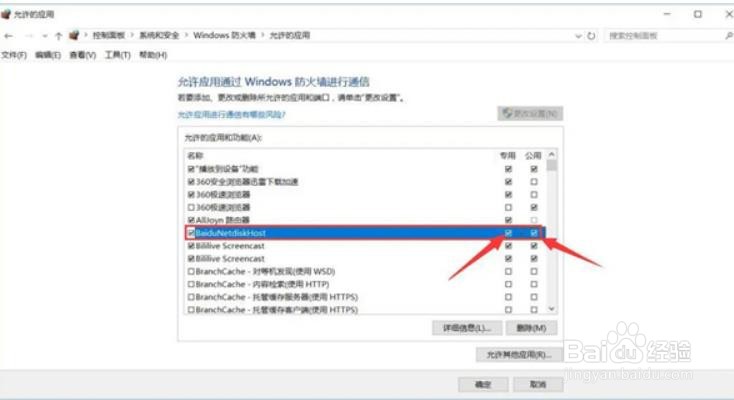
3、最后,在允许的应用中,将百度网盘选项的两个复选框都勾选,并点击其下方的“确定”按钮,百度网盘网络异常的问题就能得到解决了
时间:2026-04-22 23:40:20
1、首先,“win+R”打开电脑的运行指令,在文本搜索框中输入“control”,点击“确定”按钮,进入控制面板
2、然后,在控制面板中,点击“系统和安全”,并在其向导页中,再点击“允许应用通过Windows防火墙”,如图所示:
3、最后,在允许的应用中,将百度网盘选项的两个复选框都勾选,并点击其下方的“确定”按钮,百度网盘网络异常的问题就能得到解决了
