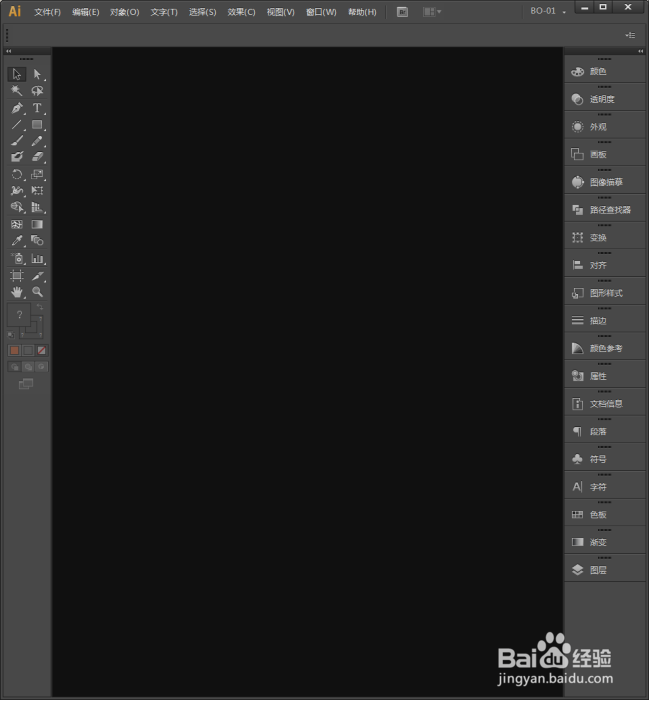
1、启动Illustrator CS6。
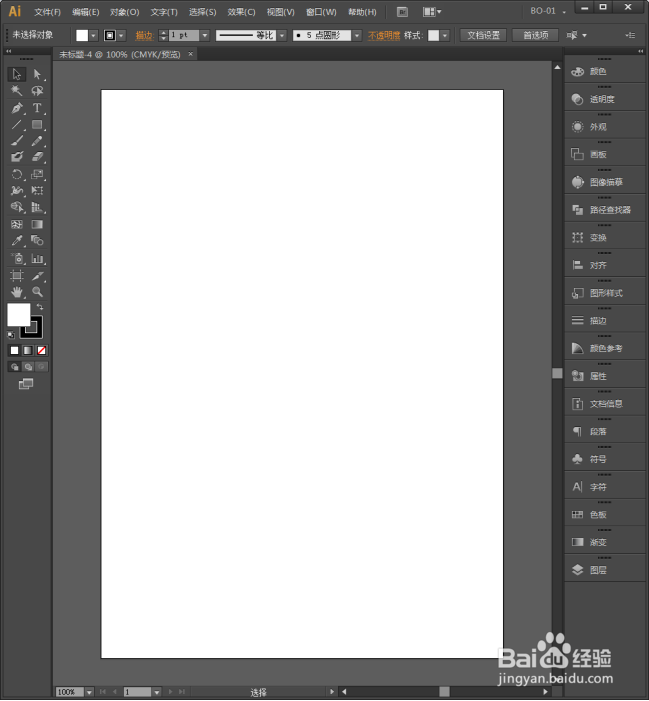
2、建立一个空白文档。
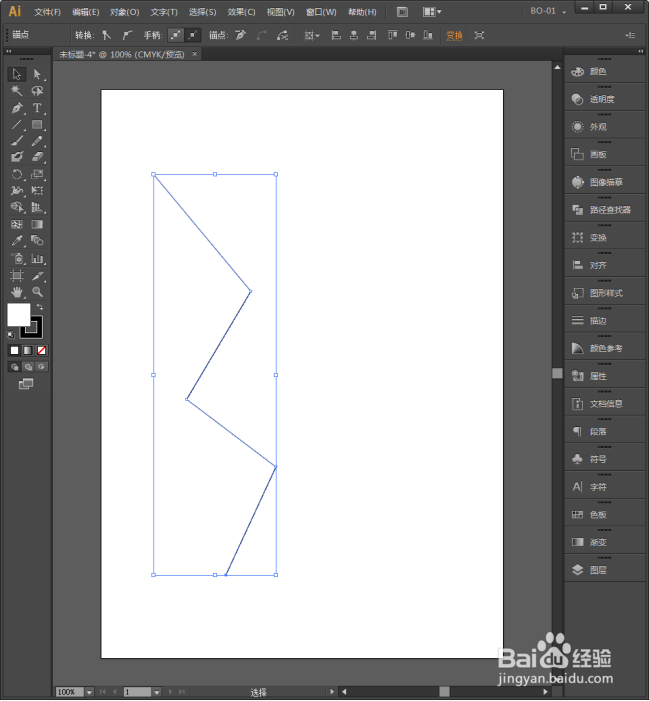
3、使用钢笔工具随意绘制出一个路径。
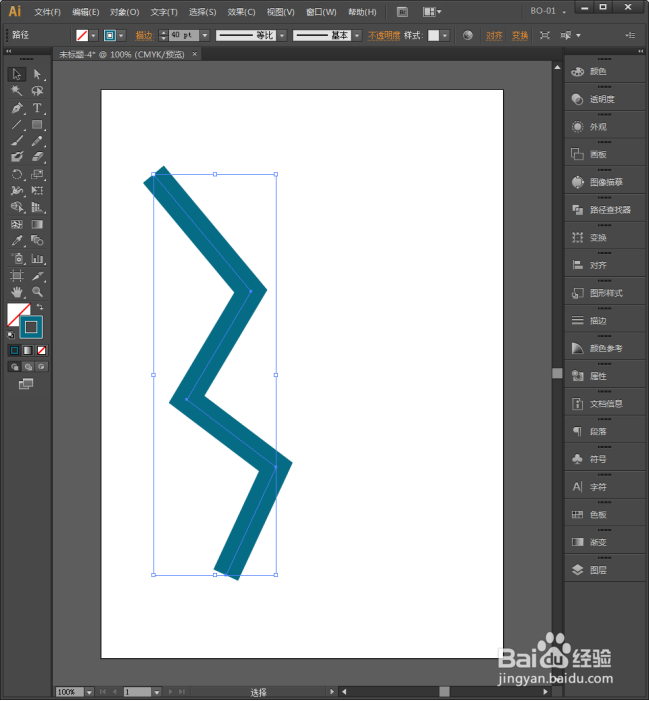
4、给路径设置上描边颜色和粗细,方便后续观察效果。
5、选中路径后,可以看到转角处的锚点。
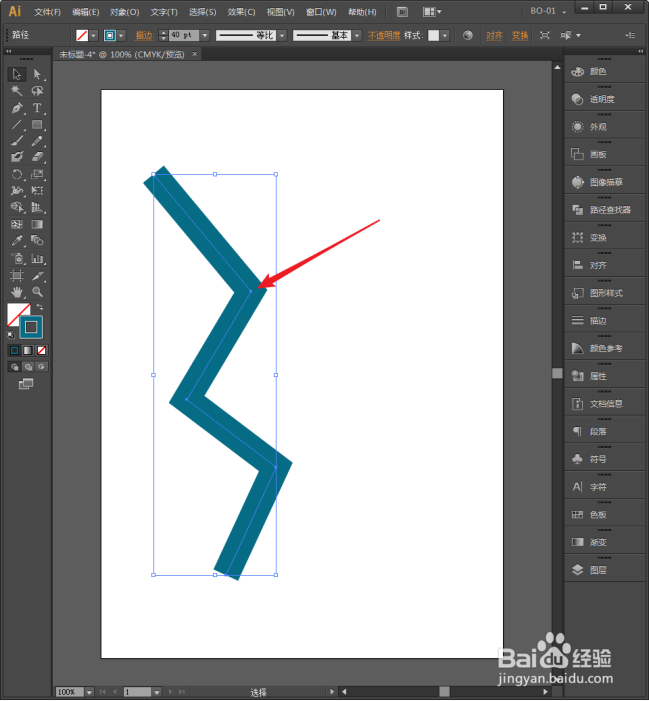
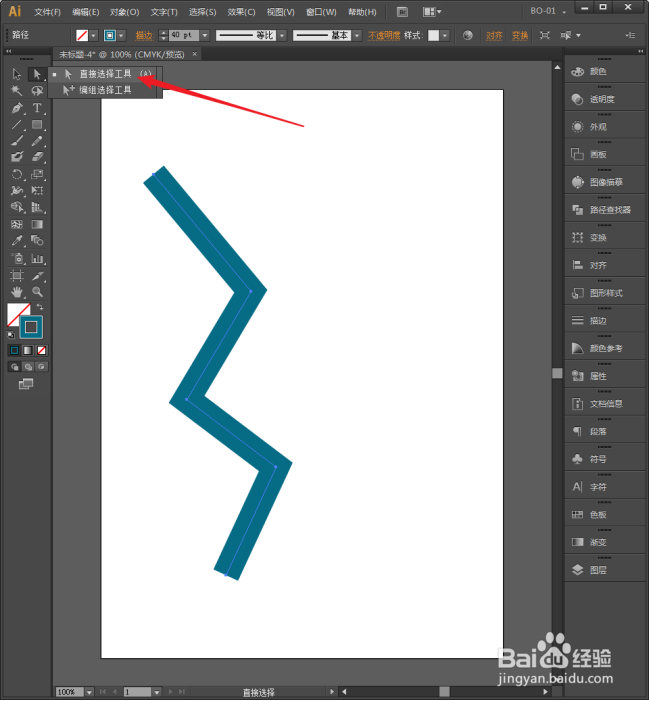
6、点击直接选择工具。
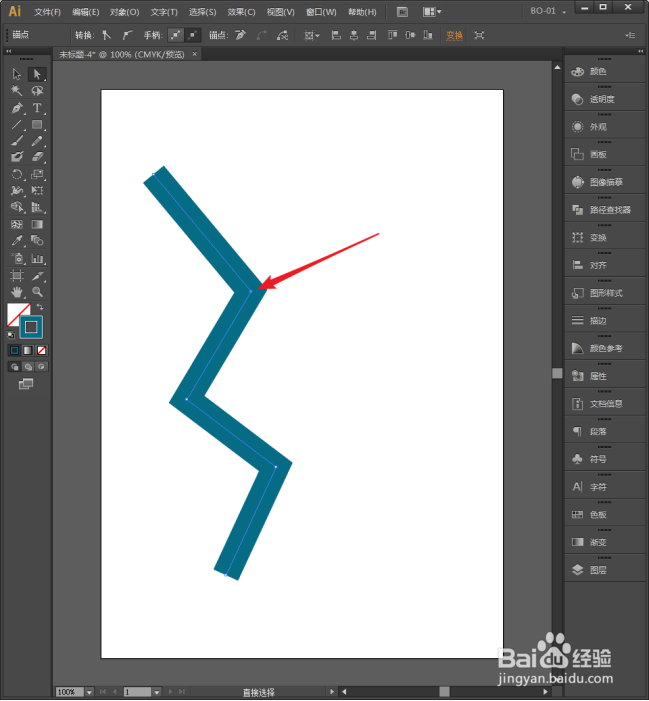
7、选中其中一个锚点,被选中的锚点变成实心的样式。
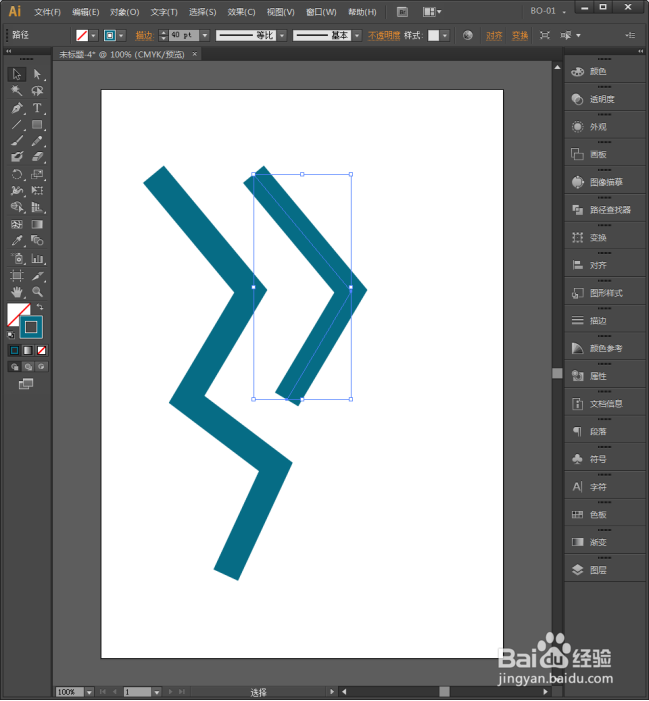
8、然后按Ctrl+C复制,Ctrl+V粘贴,就把锚点两侧的路径都复制粘贴成了一个新的路径。
9、同样的道理,可以选择路径端点上的锚点,该锚点只有一侧有路径。
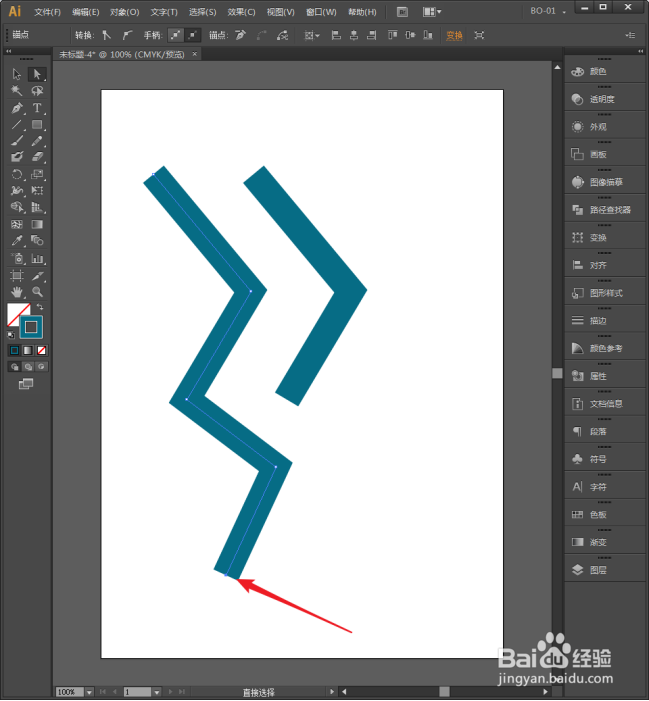
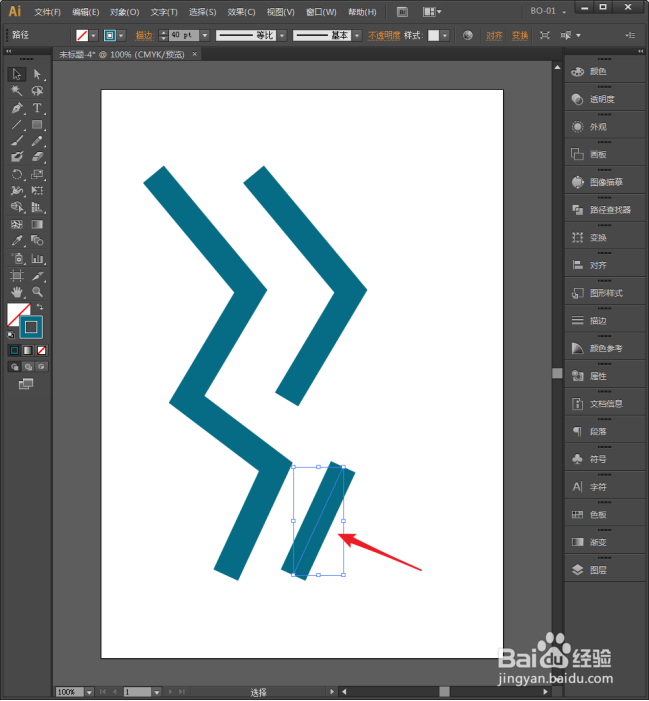
10、再复制粘贴就得到了这一侧的路径。
时间:2026-04-24 22:05:12
1、启动Illustrator CS6。
2、建立一个空白文档。
3、使用钢笔工具随意绘制出一个路径。
4、给路径设置上描边颜色和粗细,方便后续观察效果。
5、选中路径后,可以看到转角处的锚点。
6、点击直接选择工具。
7、选中其中一个锚点,被选中的锚点变成实心的样式。
8、然后按Ctrl+C复制,Ctrl+V粘贴,就把锚点两侧的路径都复制粘贴成了一个新的路径。
9、同样的道理,可以选择路径端点上的锚点,该锚点只有一侧有路径。
10、再复制粘贴就得到了这一侧的路径。
