1、打开需要编辑的员工信息表

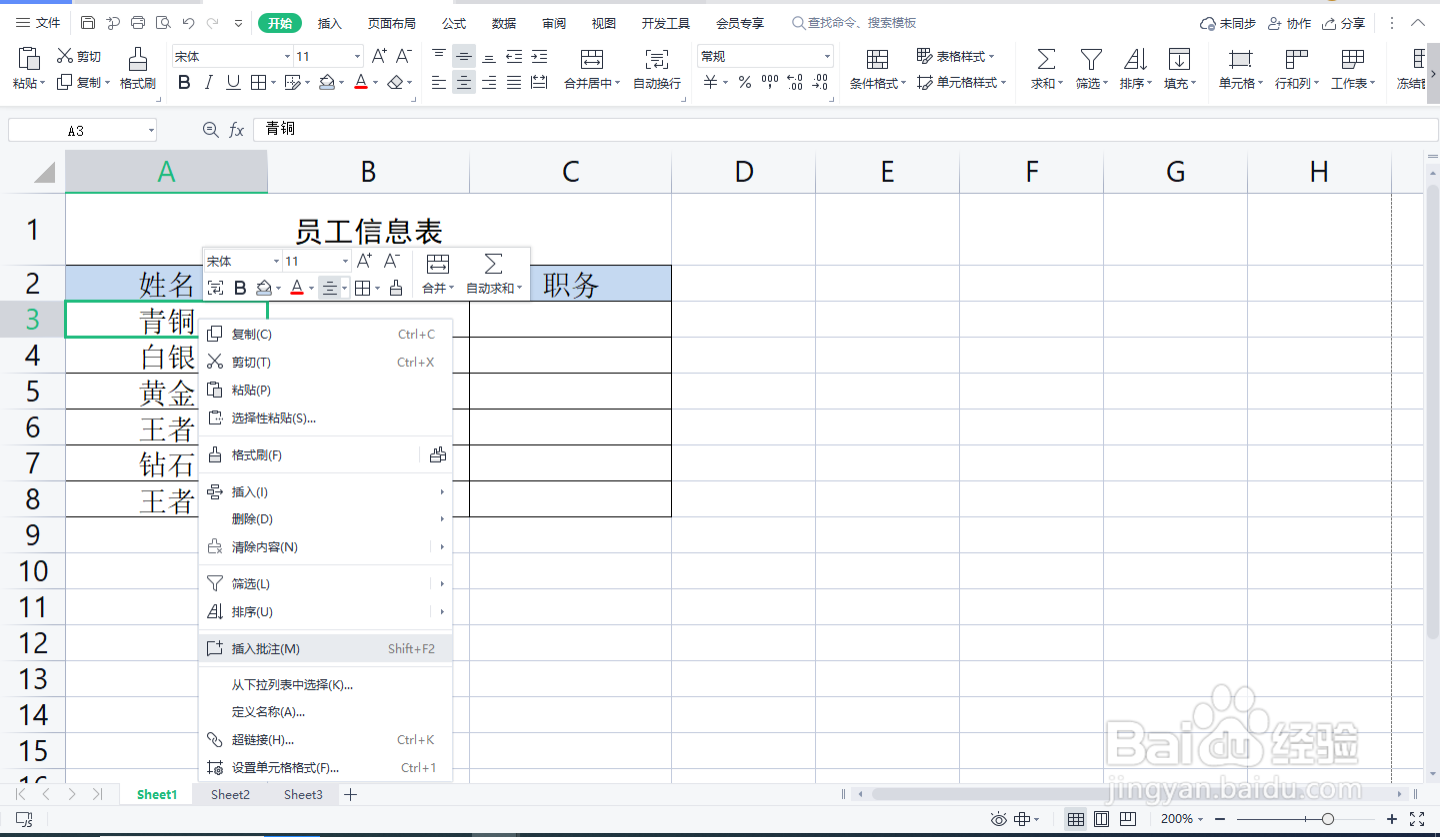
2、选中一个名字单元格,点击鼠标右键,弹出下拉列表中选择“插入批注”
3、在出现的批注框中将文字删除

4、调整批注框大小,再用鼠标右键单击批注框任意边缘,弹出的下拉框中选择“设置批注格式”

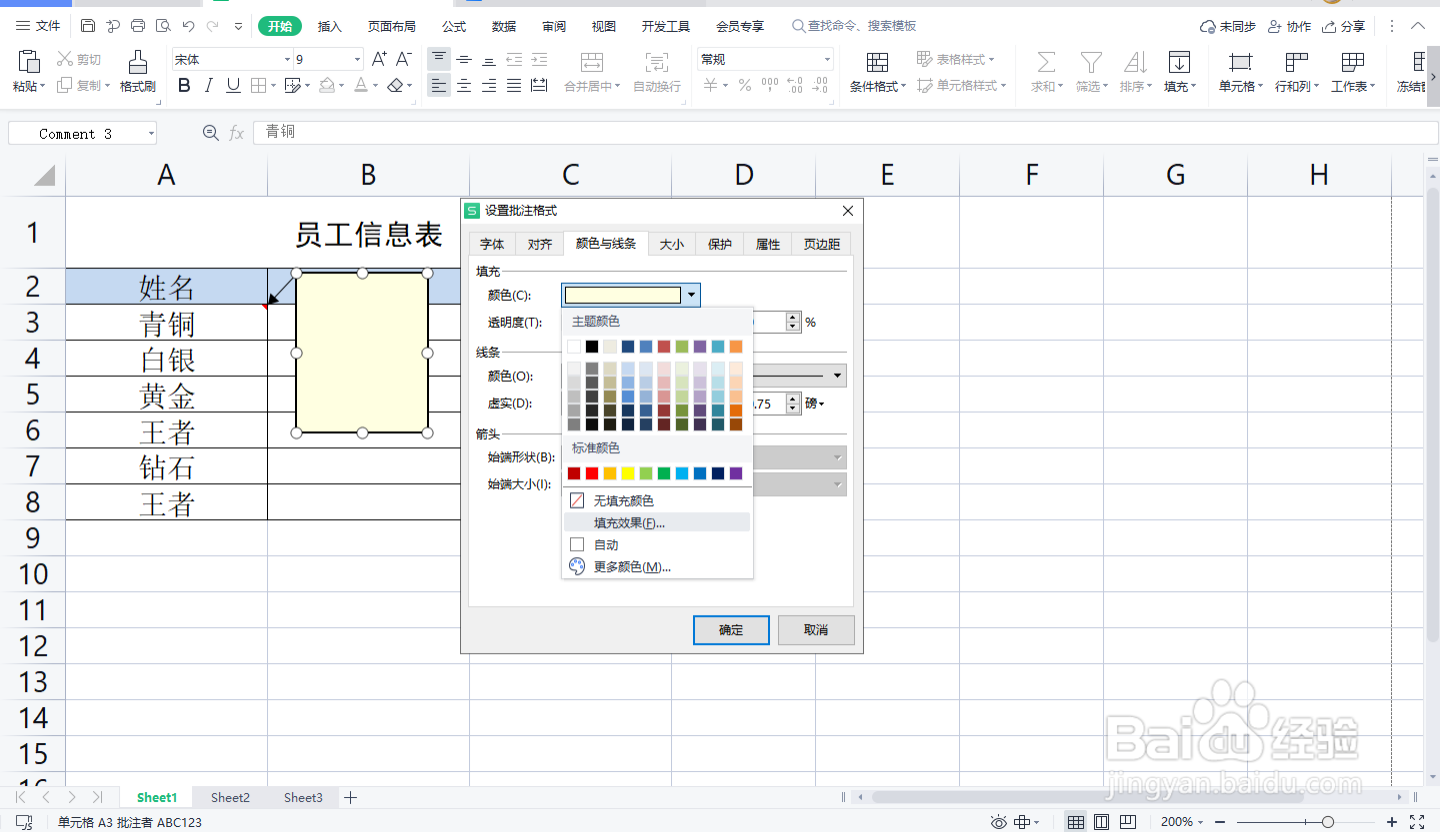
5、在“设置批注格式”对话框中点击“颜色与线条”,点击“颜色”旁边的小倒三角,在下拉框中选择“填充效果”
6、“填充效果”中选择“图片”,点击选择图片

7、在保存有图片的文件夹中选择照片

8、点击确定,图片就插入批注中了

9、这时我只要将光标放在名字上就会出现图片了

时间:2026-04-30 14:28:55
1、打开需要编辑的员工信息表
2、选中一个名字单元格,点击鼠标右键,弹出下拉列表中选择“插入批注”
3、在出现的批注框中将文字删除
4、调整批注框大小,再用鼠标右键单击批注框任意边缘,弹出的下拉框中选择“设置批注格式”
5、在“设置批注格式”对话框中点击“颜色与线条”,点击“颜色”旁边的小倒三角,在下拉框中选择“填充效果”
6、“填充效果”中选择“图片”,点击选择图片
7、在保存有图片的文件夹中选择照片
8、点击确定,图片就插入批注中了
9、这时我只要将光标放在名字上就会出现图片了
