1、打开PS,按ctrl+O打开一张风景图片,如图

2、复制图层副本,新建图层,如图

3、按D键恢复前景色为黑色,背景色为白色,滤镜,渲染,云彩,如图
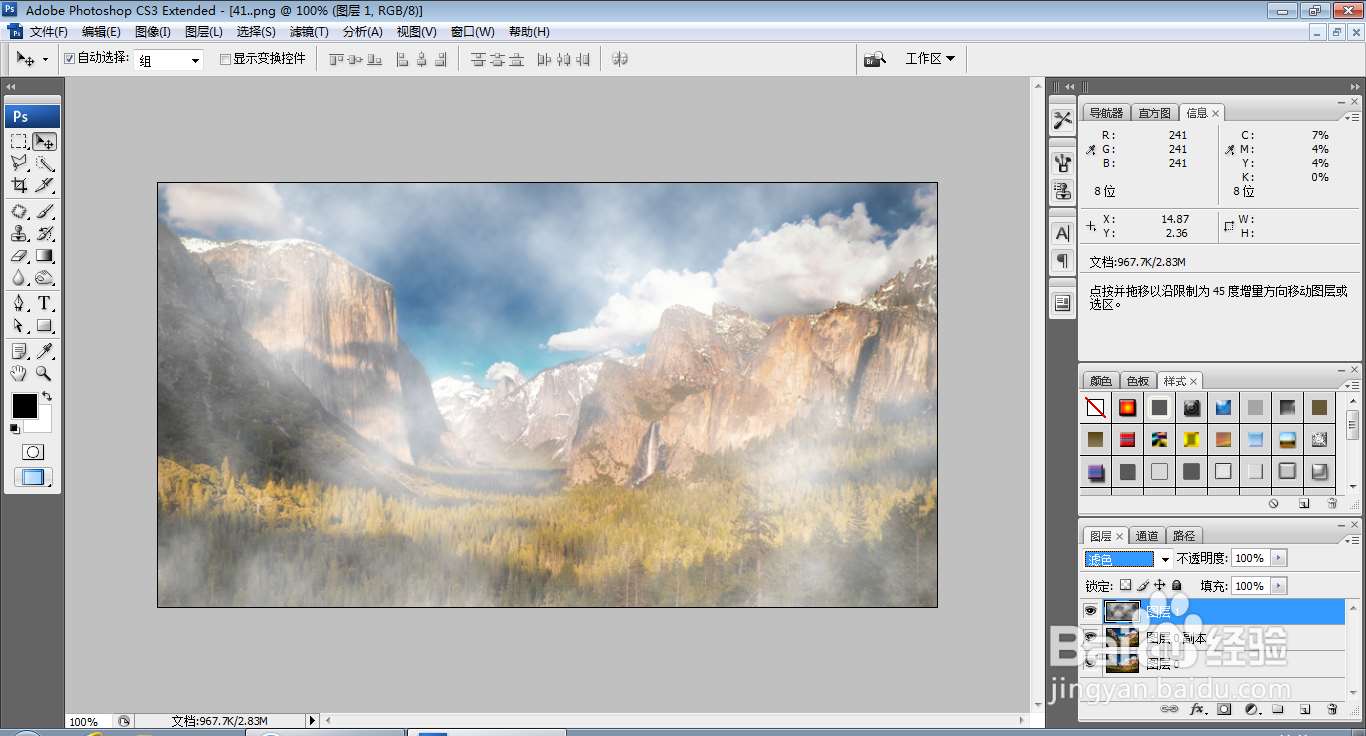
4、设置图层混合模式为滤色,如图
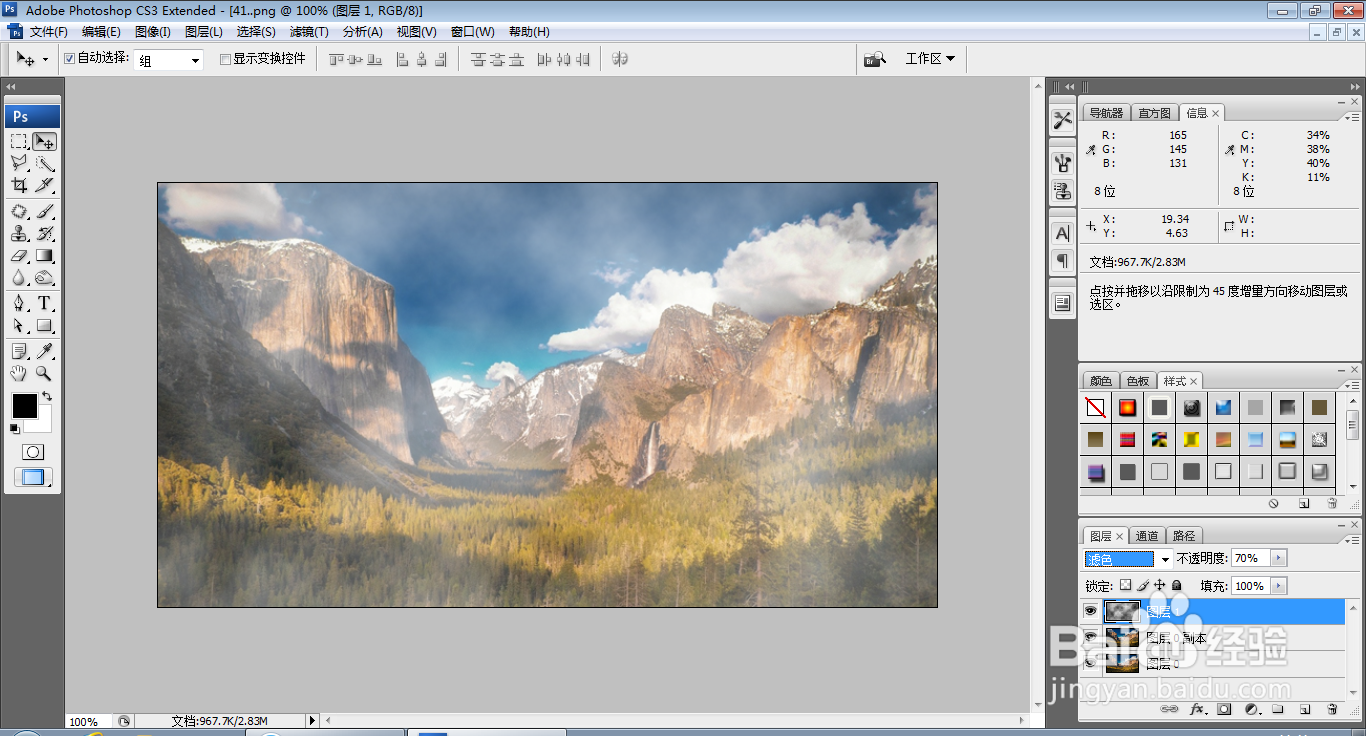
5、设置不透明度为70%,如图
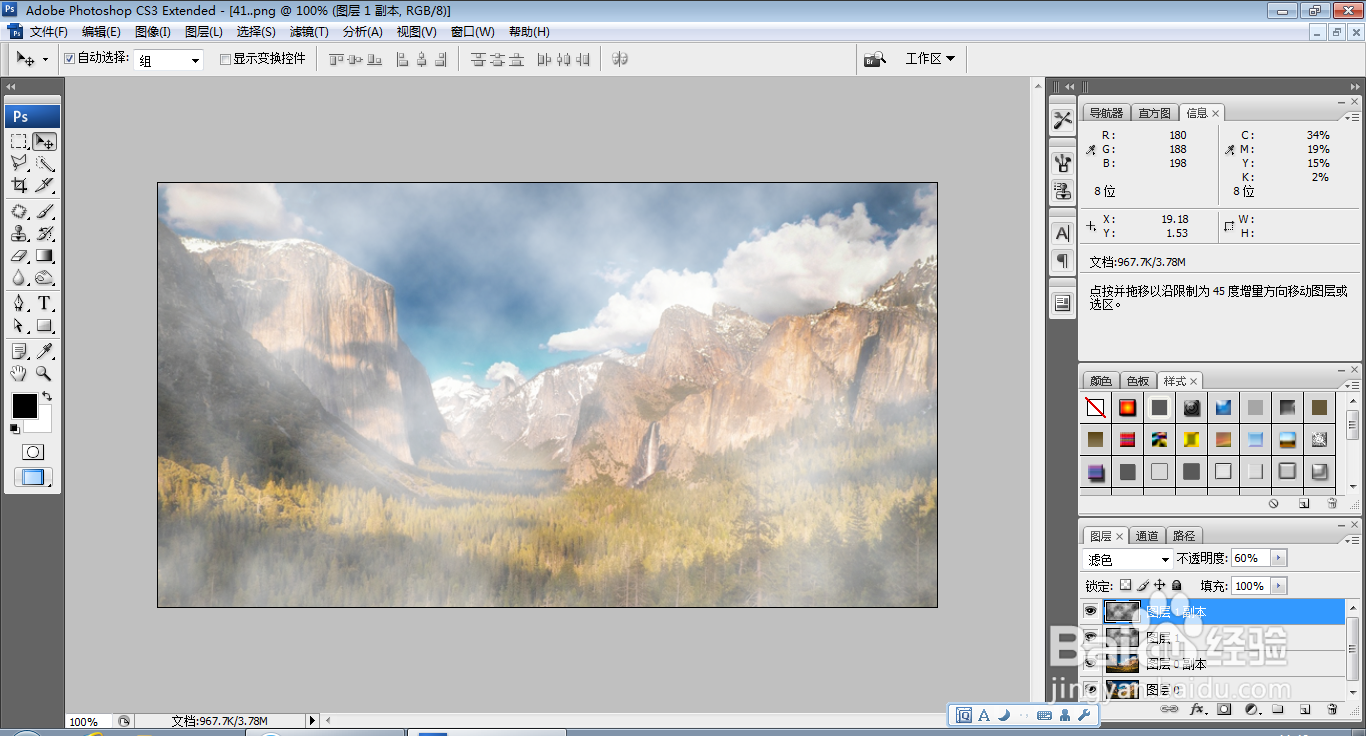
6、继续复制图层副本,设置图层不透明度为60%,点击确定,如图

7、选择滤镜,模糊,动感模糊,设置角度为-38度,距离设置为20像素,点击确定,如图
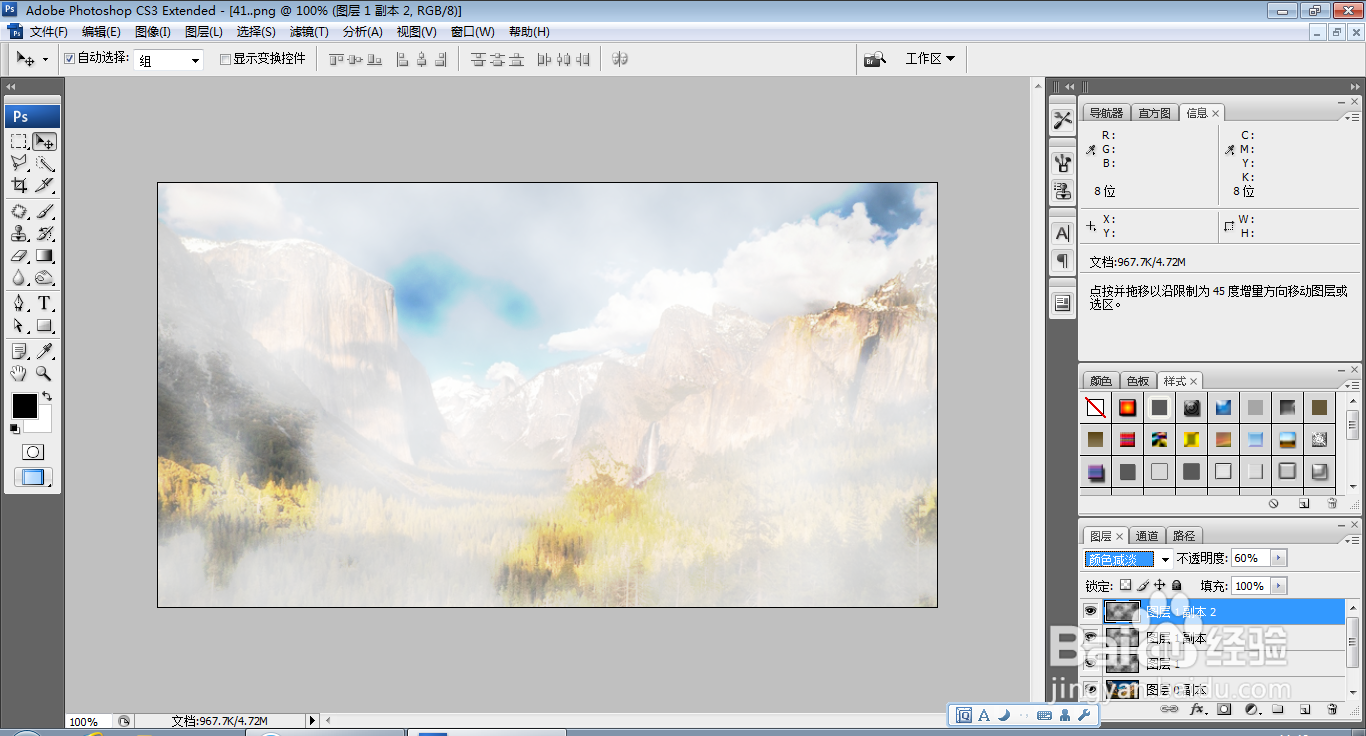
8、继续复制图层副本,设置图层混合模式为颜色减淡,如图
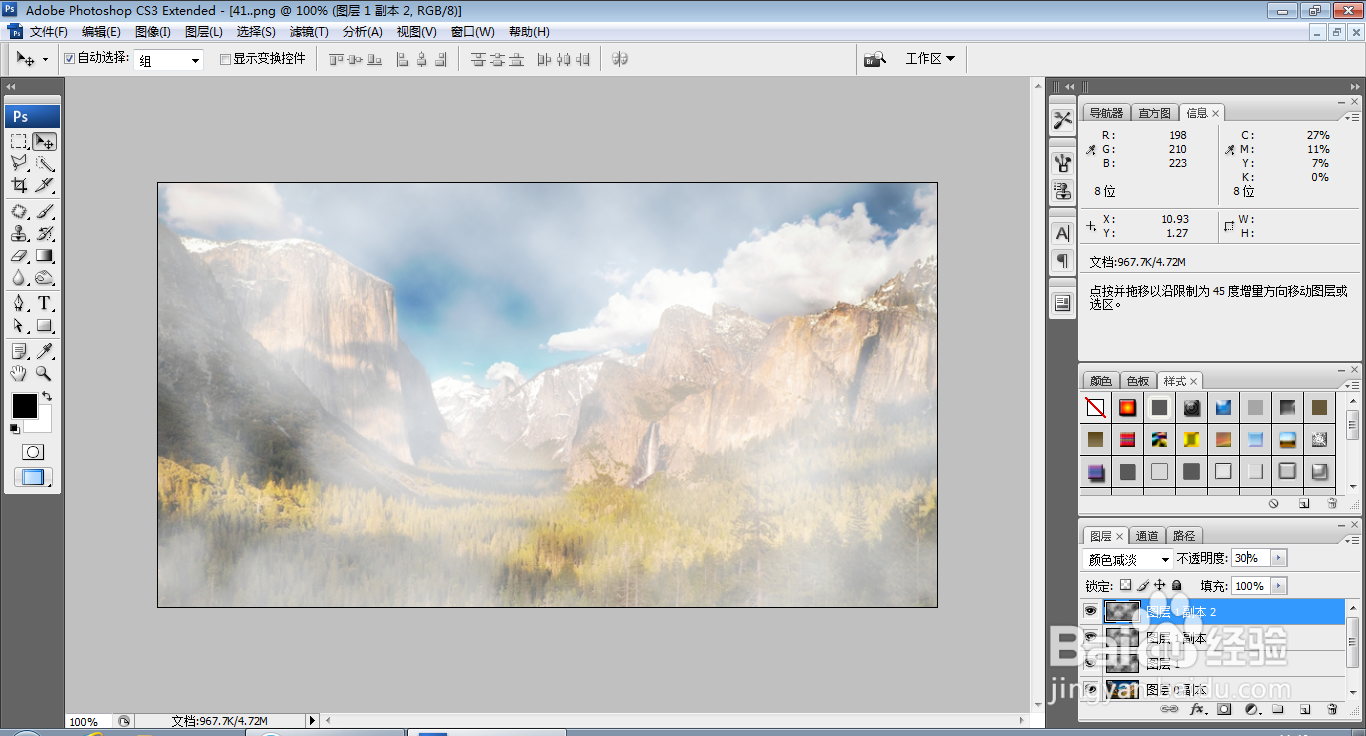
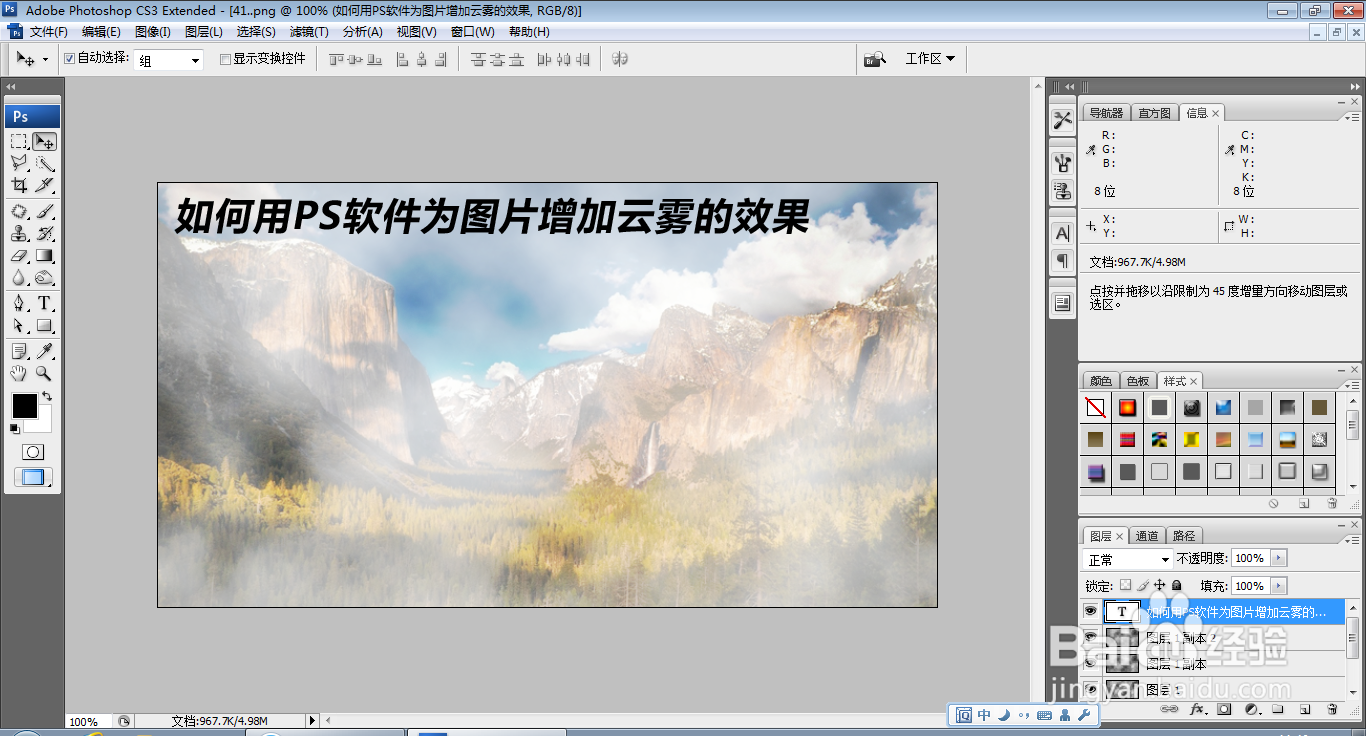
9、设置图层不透明度为30%,如图
时间:2026-04-22 22:37:54
1、打开PS,按ctrl+O打开一张风景图片,如图
2、复制图层副本,新建图层,如图
3、按D键恢复前景色为黑色,背景色为白色,滤镜,渲染,云彩,如图
4、设置图层混合模式为滤色,如图
5、设置不透明度为70%,如图
6、继续复制图层副本,设置图层不透明度为60%,点击确定,如图
7、选择滤镜,模糊,动感模糊,设置角度为-38度,距离设置为20像素,点击确定,如图
8、继续复制图层副本,设置图层混合模式为颜色减淡,如图
9、设置图层不透明度为30%,如图
