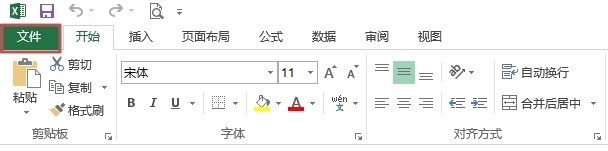
1、启动Excel2013,新建一文档,单击“文件”。
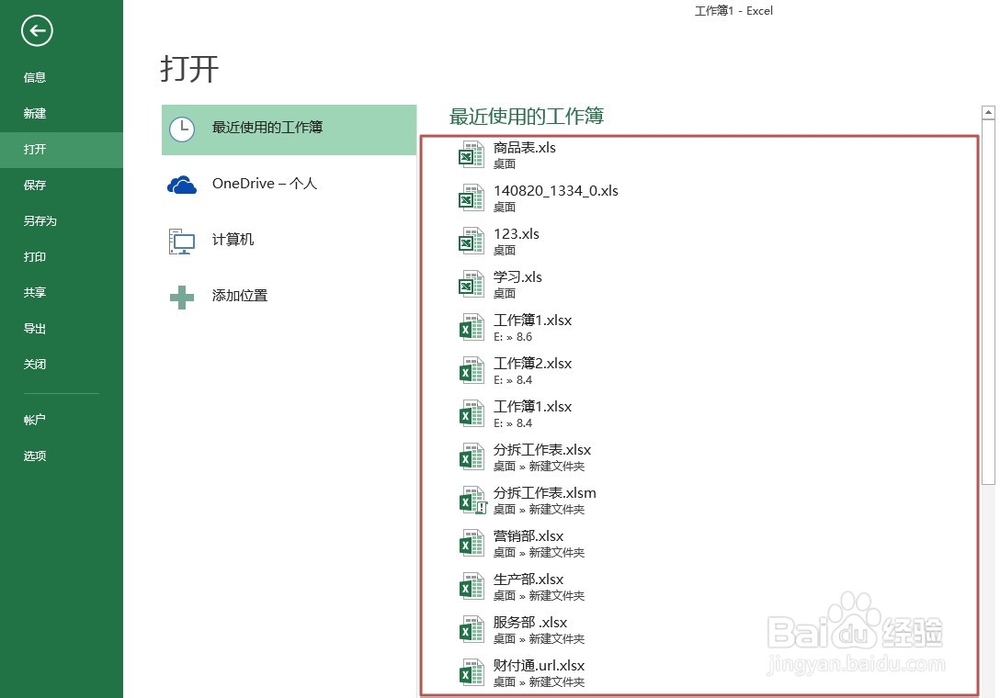
2、打开如下图所示界面,发现有“最近使用的工作簿”,这个数量如何设置呢?可以按如下步骤操作。
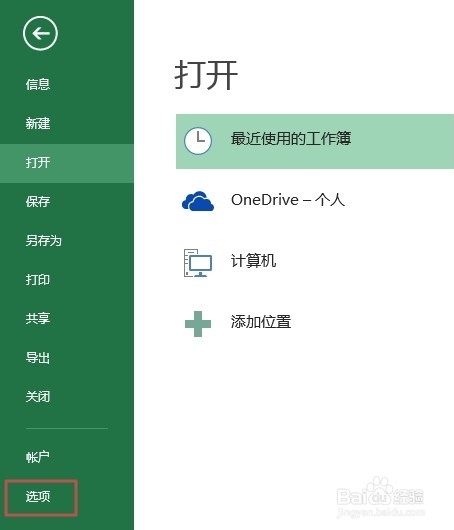
3、单击“选项”。
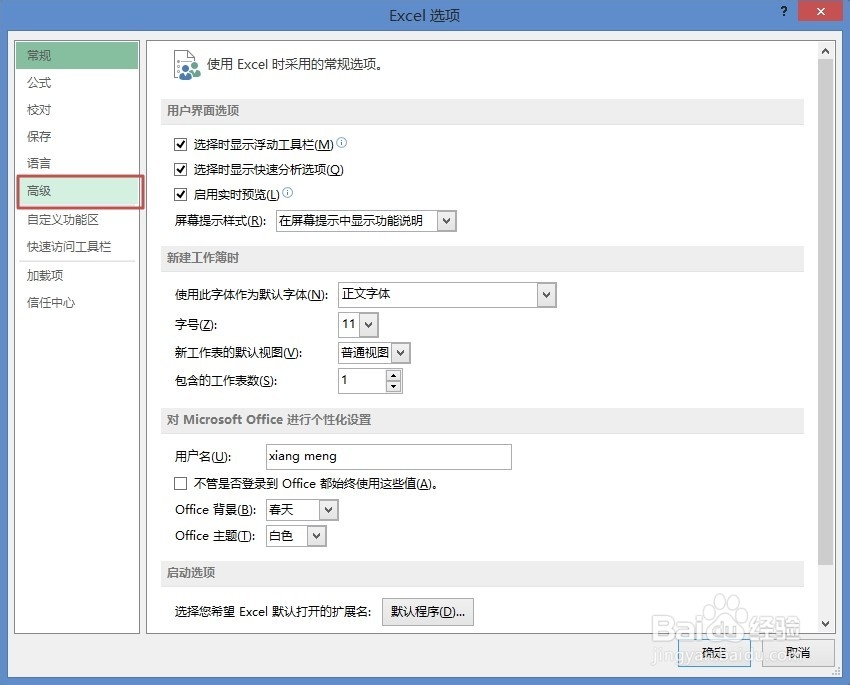
4、打开“Excel选项”对话框,单击“高级”。
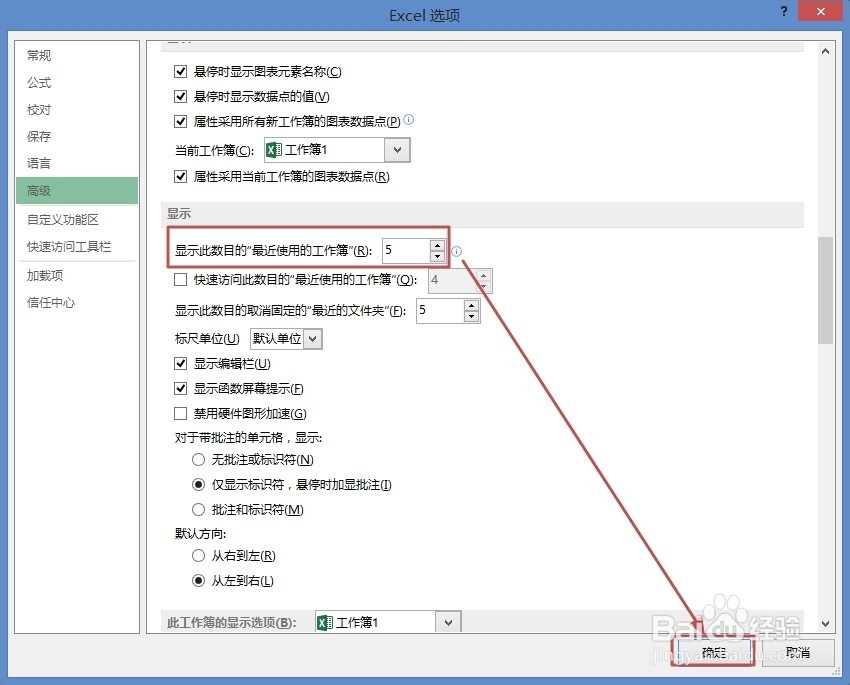
5、这时候拖动右侧滚动条到“显示”位置,例如将“显示此数目的最近使用的工作簿”设置为5,然后单击“确定”。
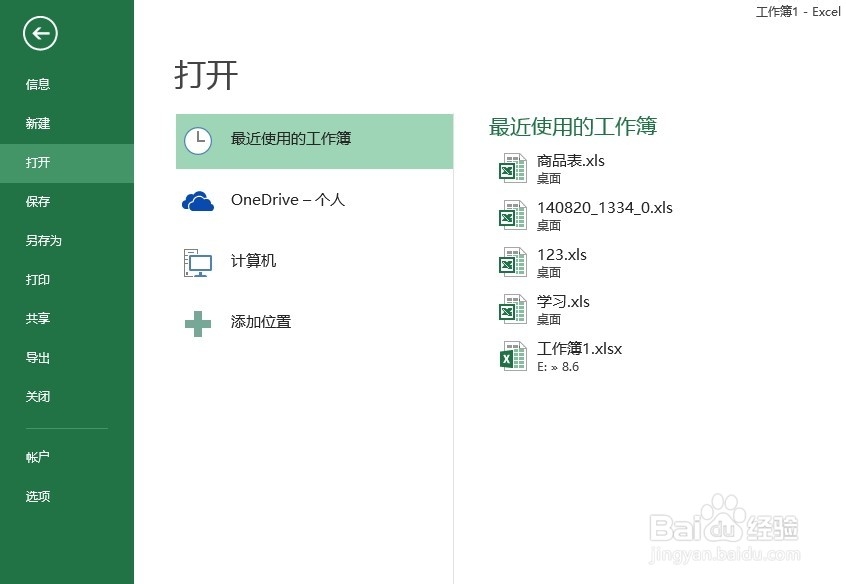
6、看看效果吧,单击“文件”,打开界面中可以看到“最近使用的工作簿”显示5个,如下图所示。
时间:2026-04-22 07:47:58
1、启动Excel2013,新建一文档,单击“文件”。
2、打开如下图所示界面,发现有“最近使用的工作簿”,这个数量如何设置呢?可以按如下步骤操作。
3、单击“选项”。
4、打开“Excel选项”对话框,单击“高级”。
5、这时候拖动右侧滚动条到“显示”位置,例如将“显示此数目的最近使用的工作簿”设置为5,然后单击“确定”。
6、看看效果吧,单击“文件”,打开界面中可以看到“最近使用的工作簿”显示5个,如下图所示。
