一台电脑如何设置多个不同的IP地址

 时间:2026-02-12 13:06:51

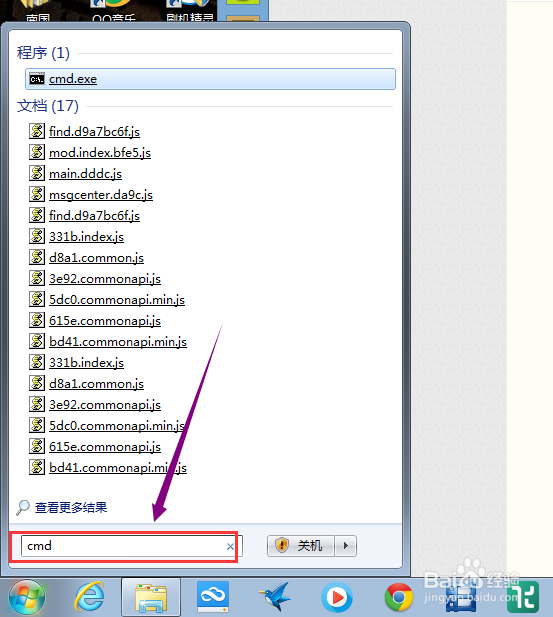
1、这里在设置IP地址之前,我们先要获取我们自己本地的IP地址。如图,我们点击菜单键,然后在搜索栏里面输入【CMD】,调出命令行。
一台电脑如何设置多个不同的IP地址

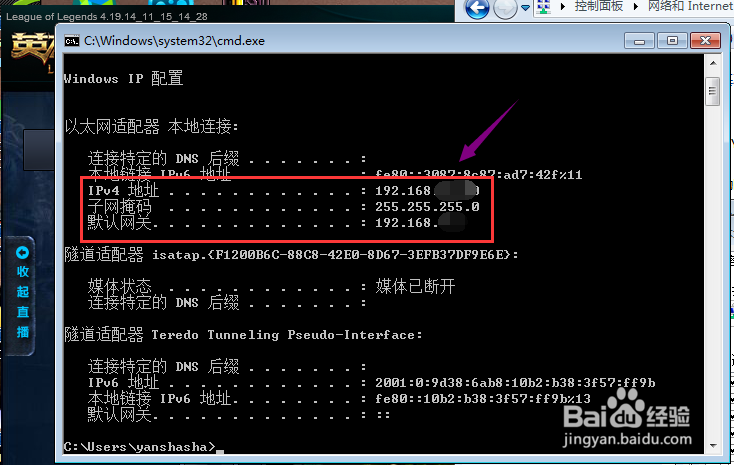
2、然后我们在命令行中输入:ipconfig。如图。

一台电脑如何设置多个不同的IP地址

3、然后我们敲击回车,就可以看到我们的IP地址了。如图示。

一台电脑如何设置多个不同的IP地址

1、我们打开【控制面板】,如图,然后选择【网络和Internet】下面的【查看网络状态和任务】。

一台电脑如何设置多个不同的IP地址

2、进入网络和共享中心之后,我们点击【本地连接】,如图示。

一台电脑如何设置多个不同的IP地址

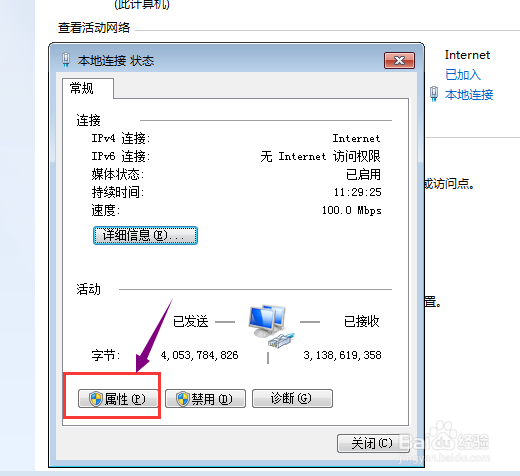
3、打开本地连接之后,我们点击【属性】,如图示。

一台电脑如何设置多个不同的IP地址

4、在本地连接的属性中,我们选择如图示【IPv4】。然后点击【属性】。

一台电脑如何设置多个不同的IP地址

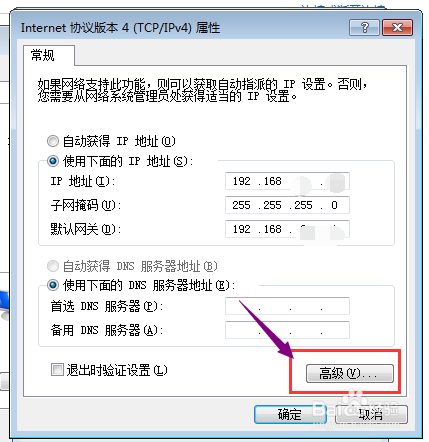
5、我们将【自动获得IP地址】改为【使用下面的IP地址】,然后将我们上面获得的IP地址填在里面。填完之后,我们点击高级。如图示。
一台电脑如何设置多个不同的IP地址

6、进入之后,我们点击【添加】,然后填上你想要设置的另外的IP地址,点击确定就OK了。如果你还需要设置更多的IP地址,这里方法是一样的。

一台电脑如何设置多个不同的IP地址

  • 怎么简单使用ftp服务器来分享文件
  • win7快速开机到八秒
  • win10系统如何解决玩游戏闪屏抖屏
  • DiskGenius中如何虚拟重组RAID。
  • win10安全模式不能联网无法登陆教程
  • 热门搜索
    众志成城抗击疫情手抄报 我们的节日春节手抄报 新年手抄报简单又好看 尊老敬老的手抄报 新学期新征程手抄报 科技手抄报内容大全 防控疫情的手抄报 美丽的秋天手抄报 手抄报版面设计花边 爱祖国爱家乡手抄报