1、打开文档,同时按“Ctrl+Shift+R”键。如图:

2、选择需要旋转方向。如图:

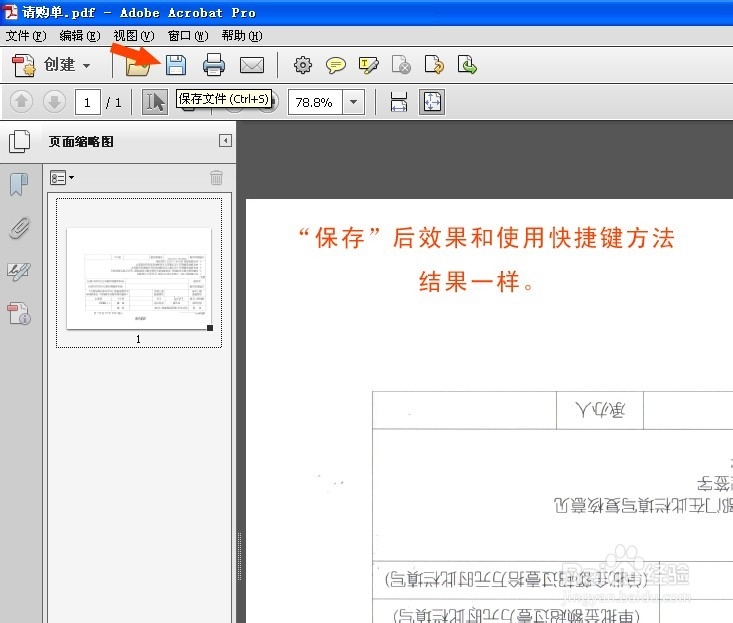
3、点击“确定”,“保存”即可。如图:

1、打开文档“页面缩略图”,鼠标选择旋转页面,点右键。如图:
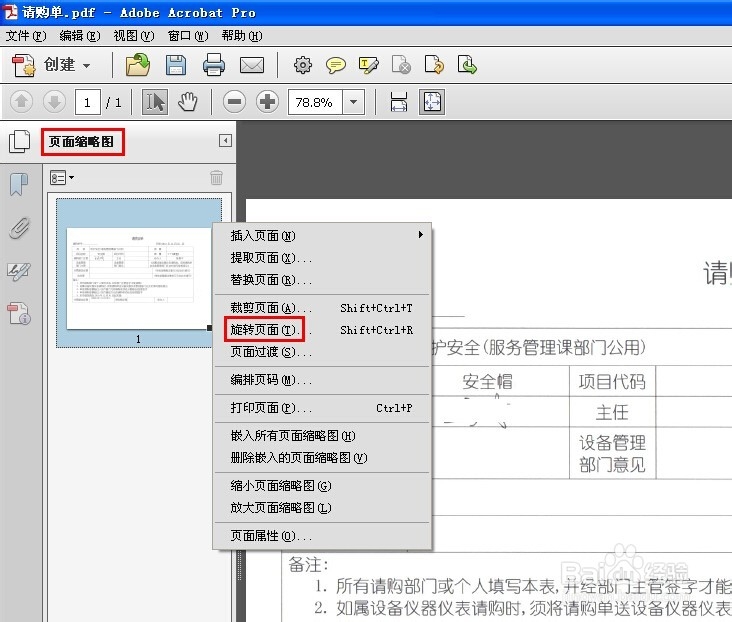
2、鼠标点击“旋转页面(T)”。如图:
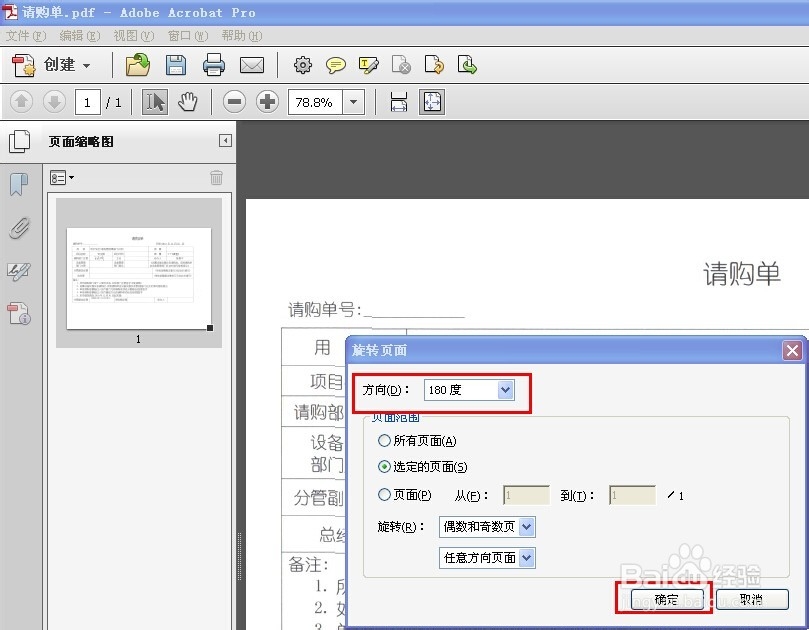
3、余下步骤参考方法一:第3步。如图:
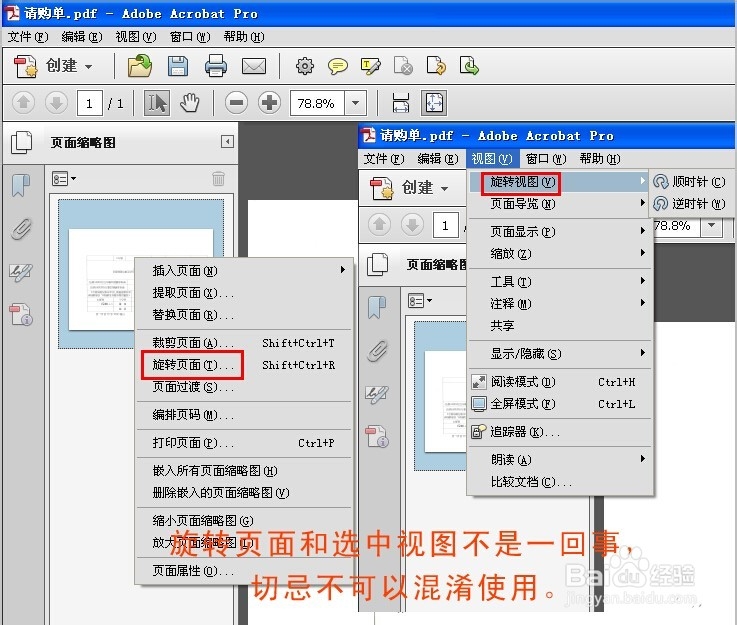
1、在操作过程中,“旋转页面”与“旋转视图”不是一回事,切忌不可以混淆。如图:
时间:2026-04-22 01:34:26
1、打开文档,同时按“Ctrl+Shift+R”键。如图:
2、选择需要旋转方向。如图:
3、点击“确定”,“保存”即可。如图:
1、打开文档“页面缩略图”,鼠标选择旋转页面,点右键。如图:
2、鼠标点击“旋转页面(T)”。如图:
3、余下步骤参考方法一:第3步。如图:
1、在操作过程中,“旋转页面”与“旋转视图”不是一回事,切忌不可以混淆。如图:
