1、点击滤镜,选择液化。

2、在左侧一栏中点击向前变形工具。
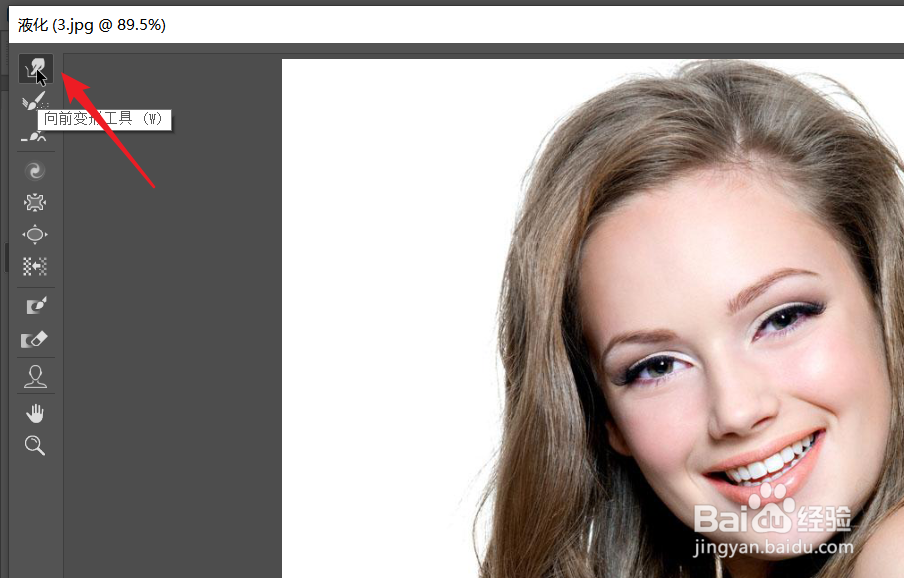
3、在发型较扁平的区域向外推动,使发型更加的饱满蓬松。

4、可以根据实际的情况适当的调整力度,调整完成后点击确定。

5、选择使用仿制图章工具,对周围的碎发进行处理。
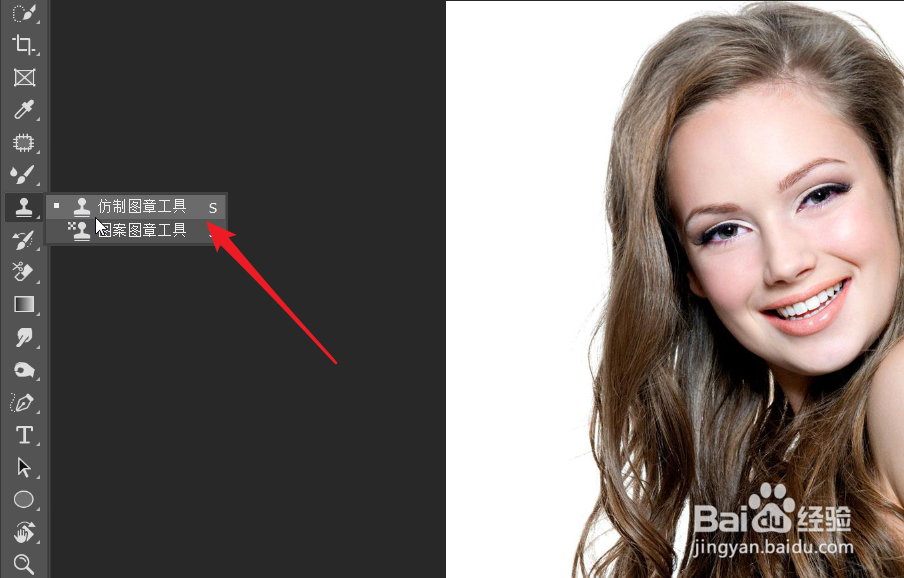
6、按住ALT键吸取背景颜色。

7、然后将多余的碎发部分去掉,简介图中可以看到处理前后的对比效果。

时间:2026-04-26 21:02:51
1、点击滤镜,选择液化。
2、在左侧一栏中点击向前变形工具。
3、在发型较扁平的区域向外推动,使发型更加的饱满蓬松。
4、可以根据实际的情况适当的调整力度,调整完成后点击确定。
5、选择使用仿制图章工具,对周围的碎发进行处理。
6、按住ALT键吸取背景颜色。
7、然后将多余的碎发部分去掉,简介图中可以看到处理前后的对比效果。
