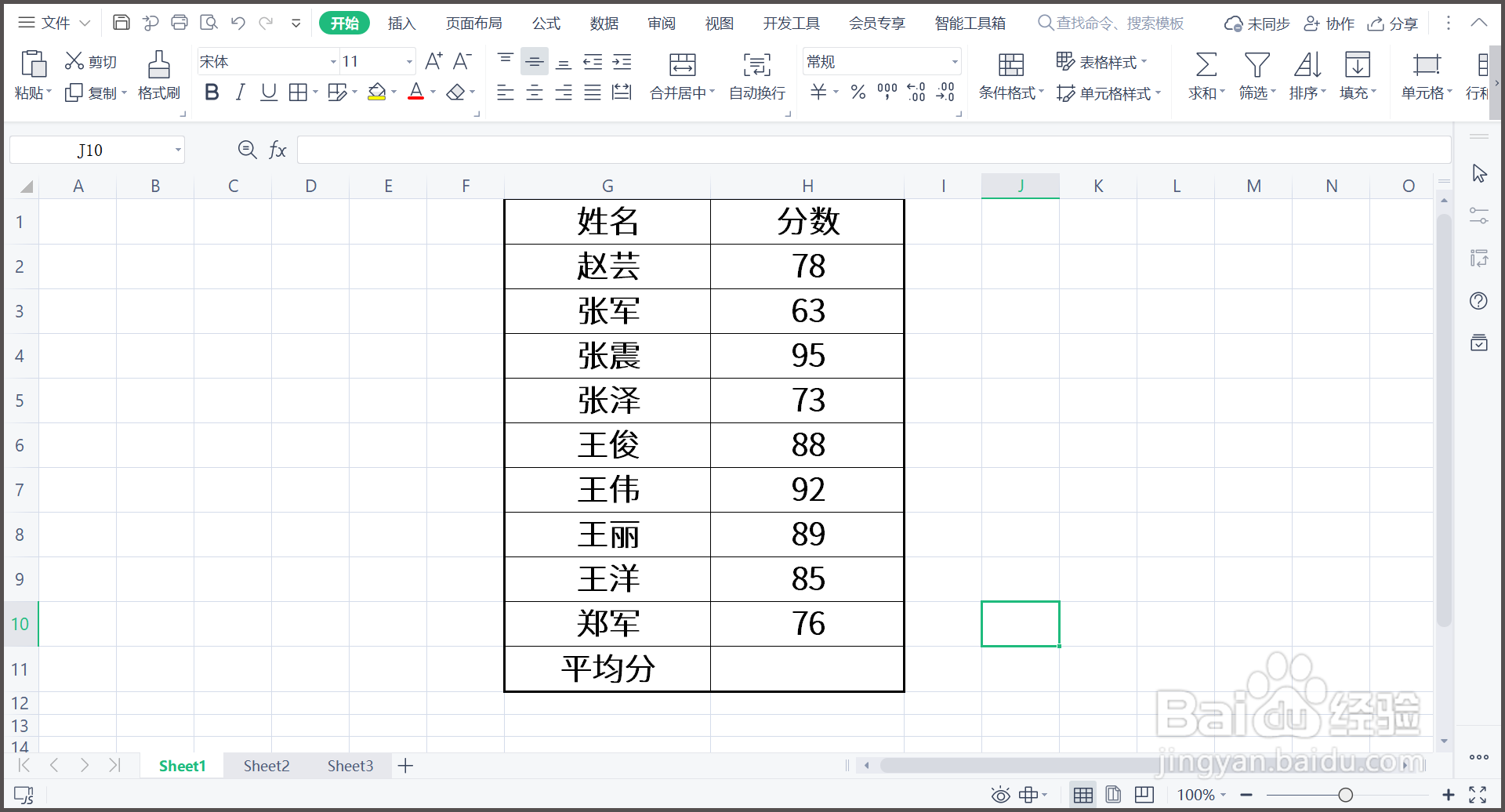
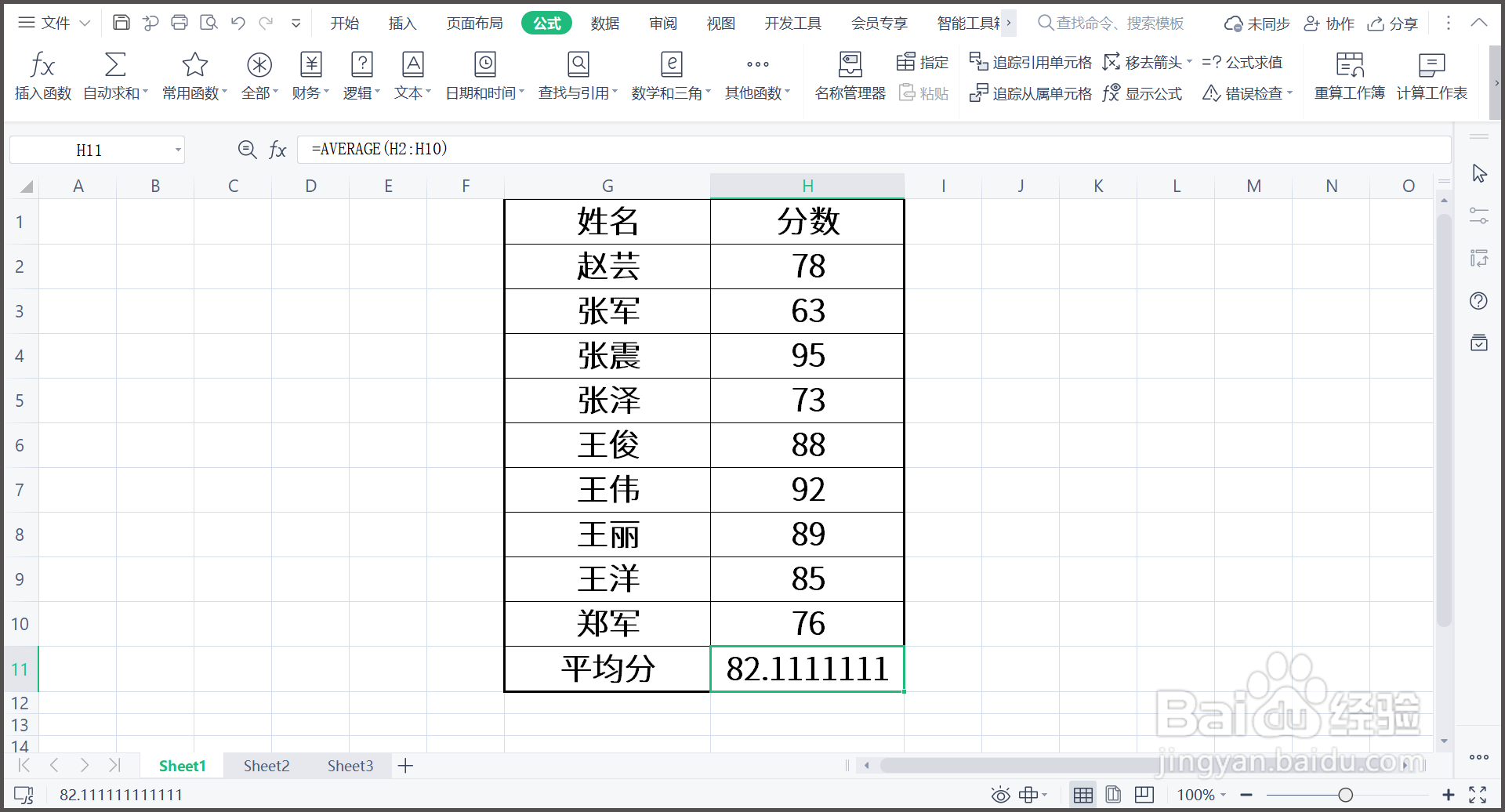
1、1.打开WPS表格科截,需要得到平均分。
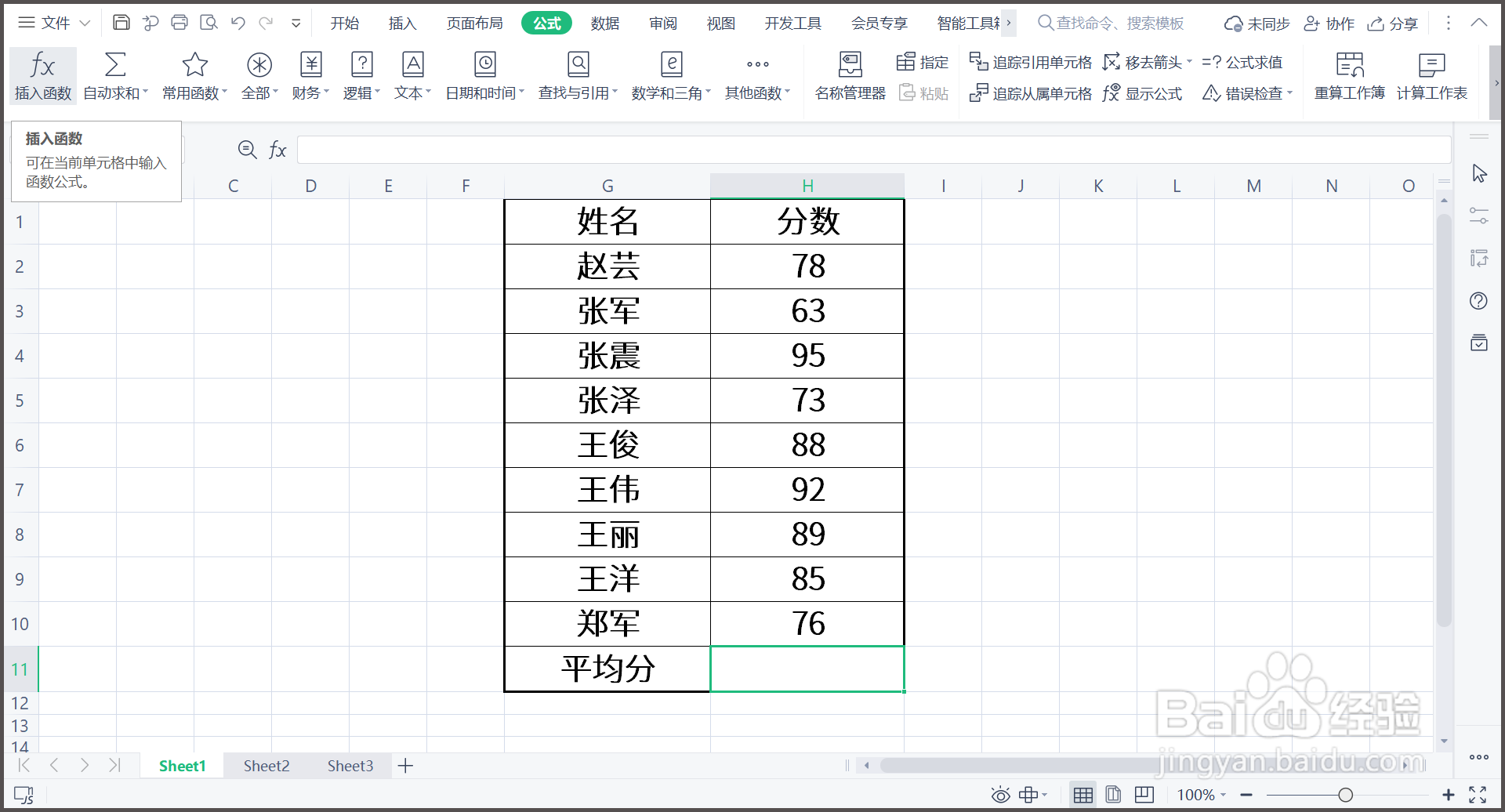
2、2.光标放在始互季H11处,点击[公式]—[fx]。
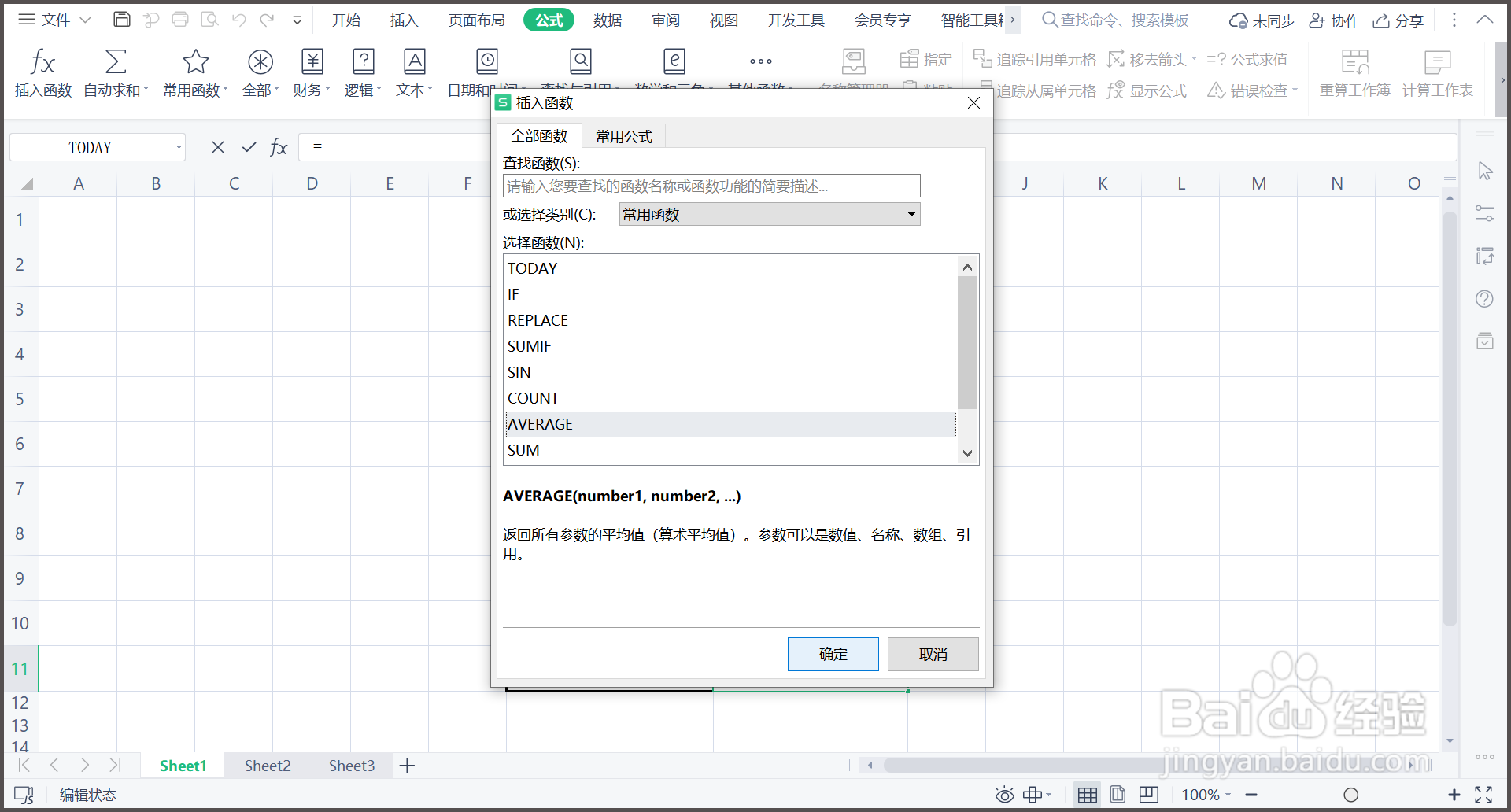
3、3.选中插入AVERAGE函数,点击[确定]。
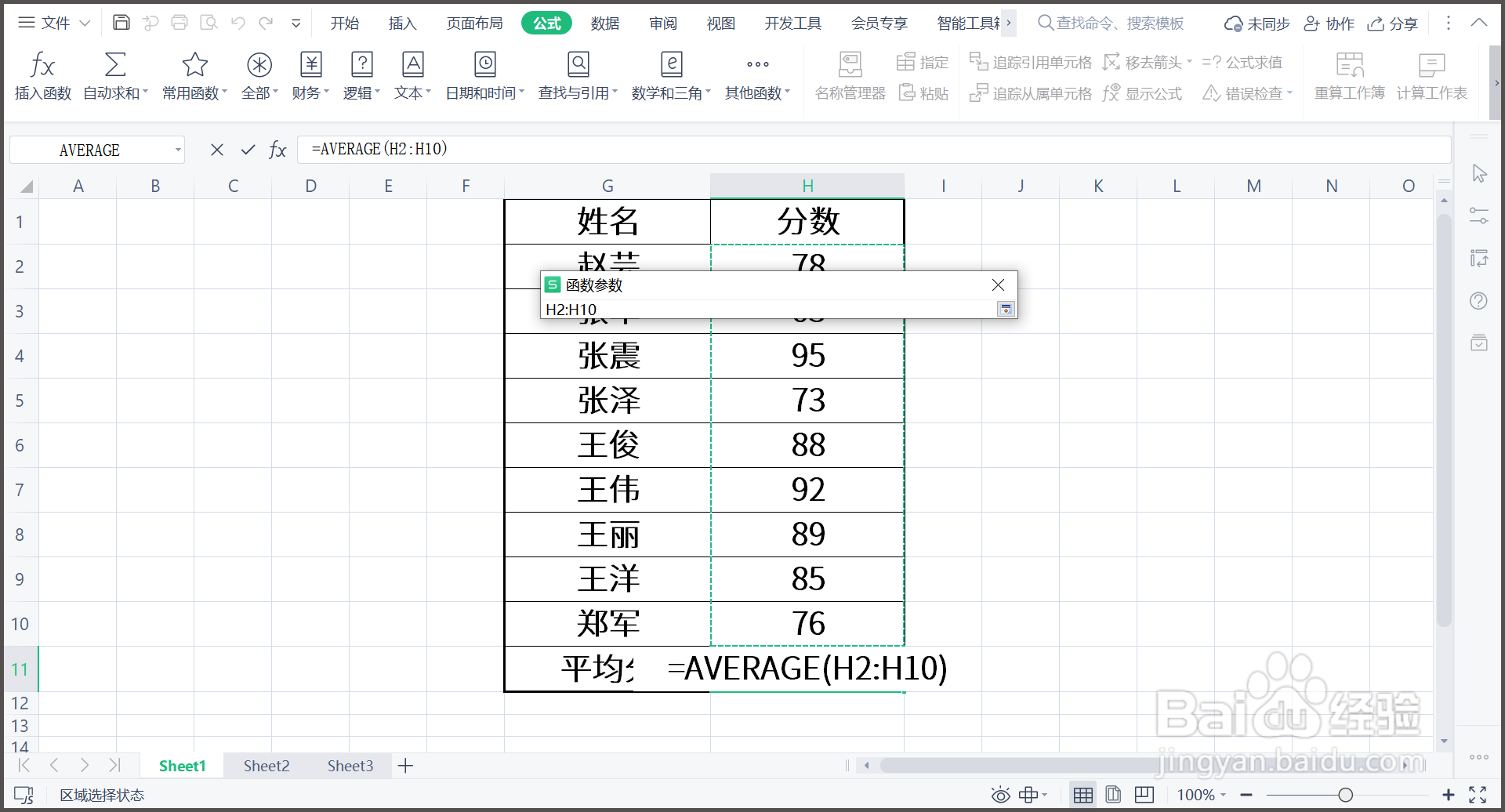
4、4.函数参数选择H2:H10,回车,确定。
5、5.回到WPS表格界面,平均值求出。
6、总结:
1.打开WPS表格,需要得到平均分。
2.光标放在H11处,点击[公式]—[fx]。
3.选中插入AVERAGE函数,点击[确定]。
4.函数参数选择H2:H10,回车,确定。
5.回到WPS表格界面,平均值求出。佛改
时间:2026-04-22 19:32:18
1、1.打开WPS表格科截,需要得到平均分。
2、2.光标放在始互季H11处,点击[公式]—[fx]。
3、3.选中插入AVERAGE函数,点击[确定]。
4、4.函数参数选择H2:H10,回车,确定。
5、5.回到WPS表格界面,平均值求出。
6、总结:
1.打开WPS表格,需要得到平均分。
2.光标放在H11处,点击[公式]—[fx]。
3.选中插入AVERAGE函数,点击[确定]。
4.函数参数选择H2:H10,回车,确定。
5.回到WPS表格界面,平均值求出。佛改
