1、首先我们先安装 start.exe 文件,我们可以打开 install 文件,在此文件夹里来打印这个型号的文件夹,点击安装start.exe文件,

2、我们根据提示来安装,到了需要我们选择“连接类型”的时候我们点击选择无线连接,再点击“下一步”会出现防火墙,我们选择“更改防火墙端口设置,选择自动安装”。
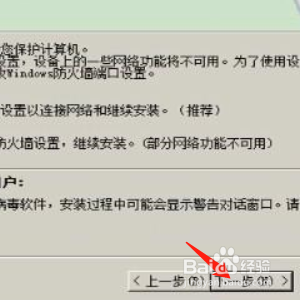
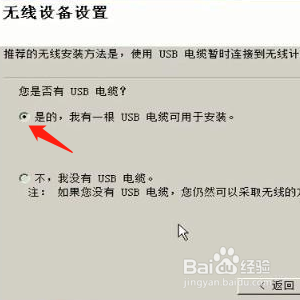
3、点击“下一步”后,就会出现“无线设备设置”,我们用USB打印机与电脑连上,去选择“是的,我有一根USB电缆可用于安装”选择好后点击“下一步”。
4、现在计算机已连接无线网,连接好后,在页面找到“无线设备设置向导”点击自动搜索无线网络,搜索到无线网,我们点击“确认”,在点击下一步。
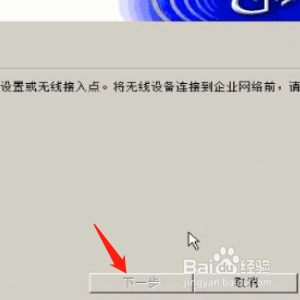
5、当我们点击“下一步”后就会出现已经检测到的无线网络的ssid名称,我们选择“是”,在选择“提交设置”我们拔掉USB,就会出现“您已完成无线网络的安装“点击下一步。
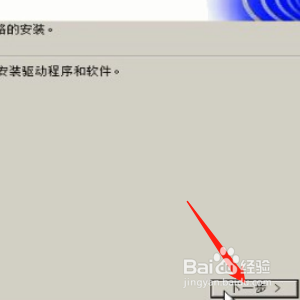
6、下一步就会提示“您已完成无线网络的安装”在点击“下一步”会出现,无线打印设备,点击选中您的设备再点下一步”,后出现安装状态,安装好后返回从新启动即可。

1、1.安装 start.exe ,选择“连接类型”。
2.点击“无线设备设置”用USB链接电脑。
3.点自动搜索无线,点击“确认,链接。
