如何设置Excel中的撤销次数?

 时间:2026-05-11 11:09:30

1、在电脑桌面上,选择【永中表格】进入。

如何设置Excel中的撤销次数?

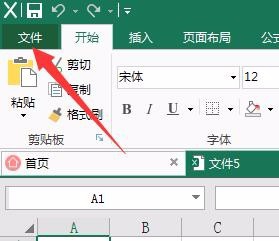
2、在“永中表格”的功能版面中,选择【文件】进入。

如何设置Excel中的撤销次数?

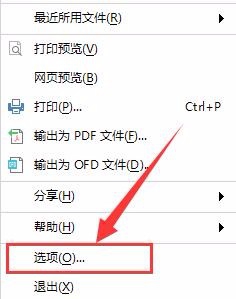
3、在“文件”弹出下拉框中,选择【选项】进入。

如何设置Excel中的撤销次数?

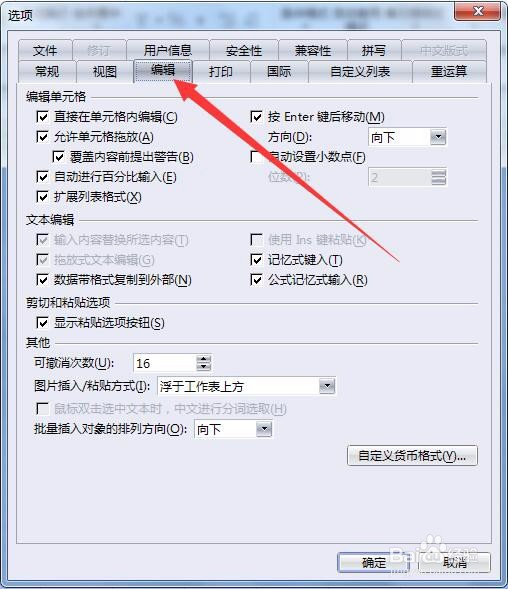
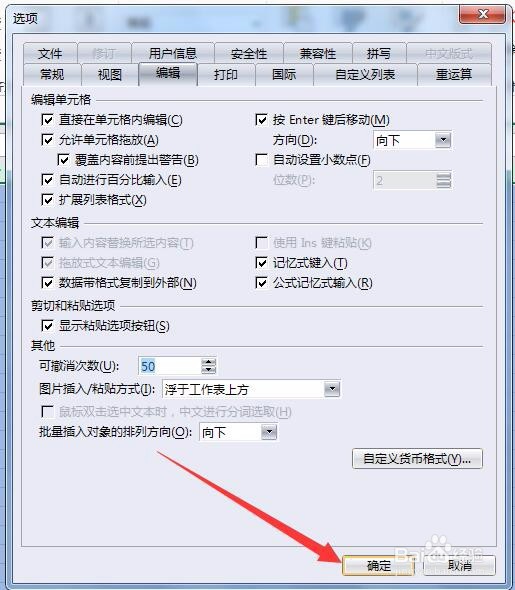
4、在“选项”弹框中,切换到【编辑】。

如何设置Excel中的撤销次数?

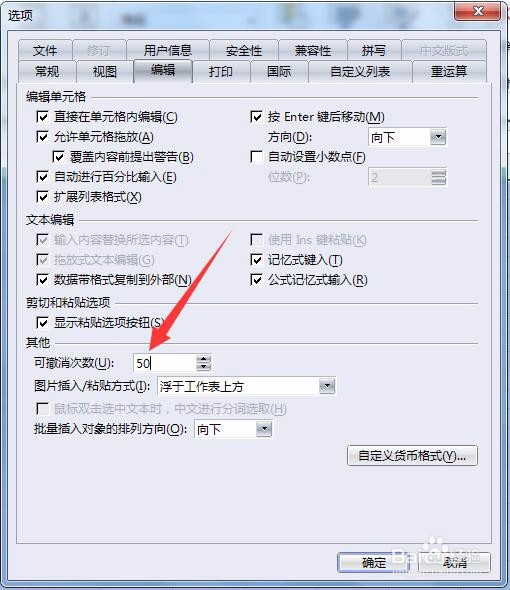
5、在“编辑”版面中,“可撤销次数”设置为【50】。

如何设置Excel中的撤销次数?

6、在“选项”弹框中,选择【确定】完成。

如何设置Excel中的撤销次数?

1、在电脑桌面上,选择【永中表格】进入。

2、在“永中表格”的功能版面中,选择【文件】进入。
3、在“文件”弹出下拉框中,选择【选项】进入。
4、在“选项”弹框中,切换到【编辑】。
5、在“编辑”版面中,“可撤销次数”设置为【50】。
6、在“选项”弹框中,选择【确定】完成。
  • 怎样增加Excel的撤销次数
  • excel跨列粘贴数据
  • 如何对EXCEL中某一单元格进行拆分
  • Excel怎样快速在单元格内换行每一段字前加序号
  • excel如何将单元格选框移动到表格两端?
  • 热门搜索
    手抄报 春节 关于廉洁的手抄报 国庆节英语手抄报 劳动节的手抄报 歌颂祖国的手抄报 中秋节手抄报模板 小学三年级手抄报 国庆节主题手抄报图片 我和我的祖国手抄报内容 英语春节手抄报