PRoe如何创建五角星柱体

 时间:2026-02-14 08:10:07

1、如下所示,

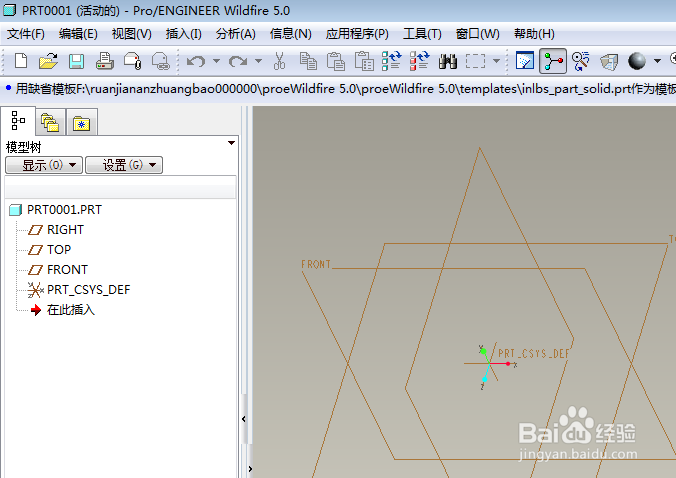
打开Proe软件,新建一缺省的实体零件。
PRoe如何创建五角星柱体

2、如下所示,

执行【拉伸——放置——定义——FRONT面——草绘】,直接进入草绘环境,。

PRoe如何创建五角星柱体

3、如下所示,

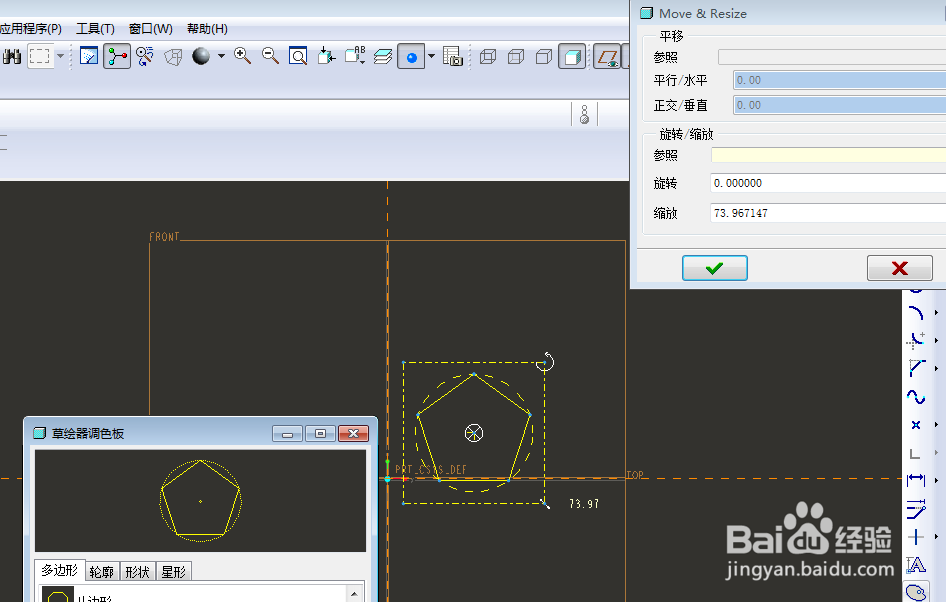
在草图中激活“草绘器调色板”,

选中五边形,双击,

在草绘环境中单击,点击√
PRoe如何创建五角星柱体

4、如下所示,

激活尺寸命令,标准尺寸:五边形的中点与坐标原点重合。

PRoe如何创建五角星柱体

5、如下所示,

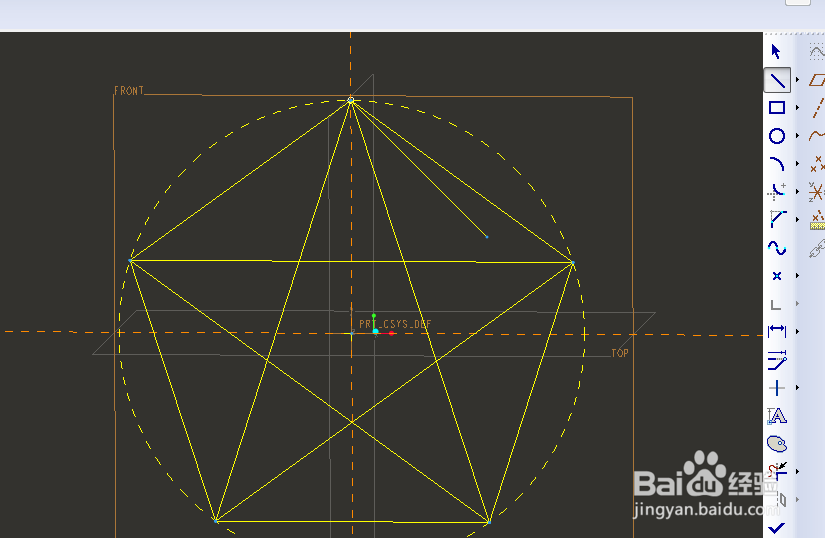
激活直线命令,连接五边形的角点,形成五角星的形状。

PRoe如何创建五角星柱体

6、如下所示,

激活删除段命令,删除掉多余的线段,只留下空心的五角星轮廓,

点击√,完成并退出草绘。

PRoe如何创建五角星柱体

7、如下所示,

设置拉伸高度为100(看着给,厚度够高就行),

回车,完成并结束拉伸操作。

PRoe如何创建五角星柱体

8、如下所示,

隐藏所有的基准。

、、、、、、、

至此,

这个五角星柱体就拉伸创建成功。

PRoe如何创建五角星柱体

  • creo如何画圆锥倒圆角
  • 如何使用Proe创建填充阵列?
  • Creo如何画吊钩轨迹线?
  • 如何使用Creo绘制花洒盖
  • Proe草绘如何约束两个圆弧相等
  • 热门搜索
    红领巾中国梦手抄报 护士节手抄报 关于国庆节手抄报 获奖手抄报 国庆节手抄报文字内容 童话天地手抄报 动物趣闻手抄报 我与校树共成长手抄报 重阳节手抄报简单字少 绿色生活手抄报