用SolidWorks怎么画一个笑脸?

 时间:2026-02-14 08:07:06

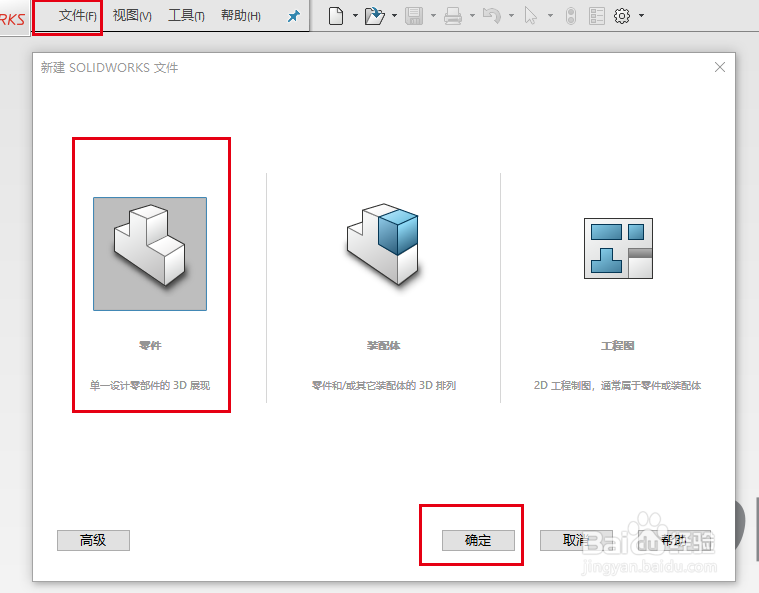
1、打开SolidWorks2016软件,点文件,找到新建,出现一个如图所示的窗口,选择零件,然后点确定。
用SolidWorks怎么画一个笑脸?

2、在新的零件界面里面选择前视基准面作为绘图平面,绘制一个如图所示的圆。

用SolidWorks怎么画一个笑脸?

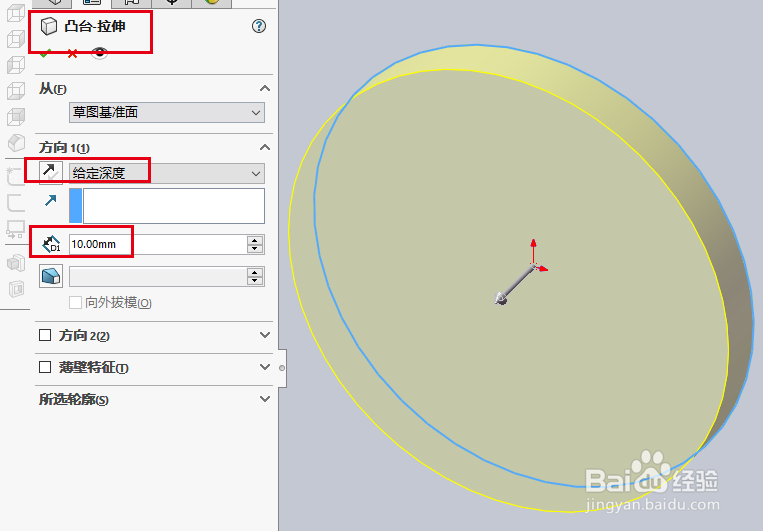
3、找到特征里面的拉伸凸台命令,点下出现如图所示的参数,拉伸深度填写10,然后点确定。
用SolidWorks怎么画一个笑脸?

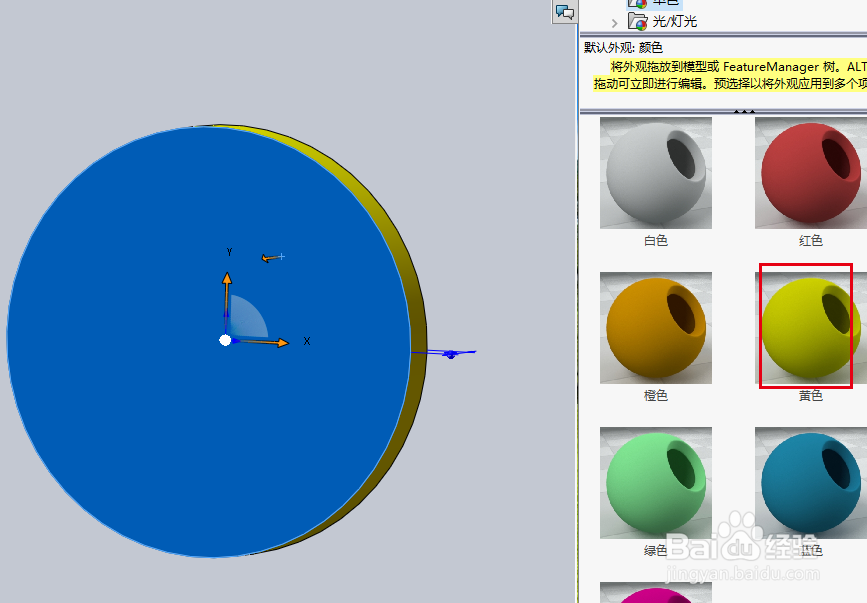
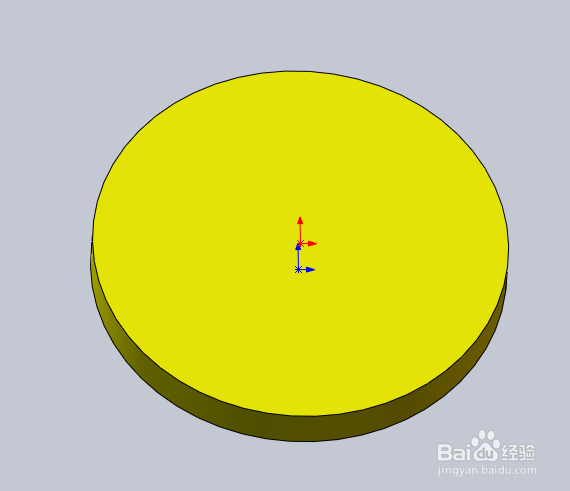
4、利用右边的颜色填充,将拉伸的凸台填充成黄色,效果如图所示。

用SolidWorks怎么画一个笑脸?

用SolidWorks怎么画一个笑脸?

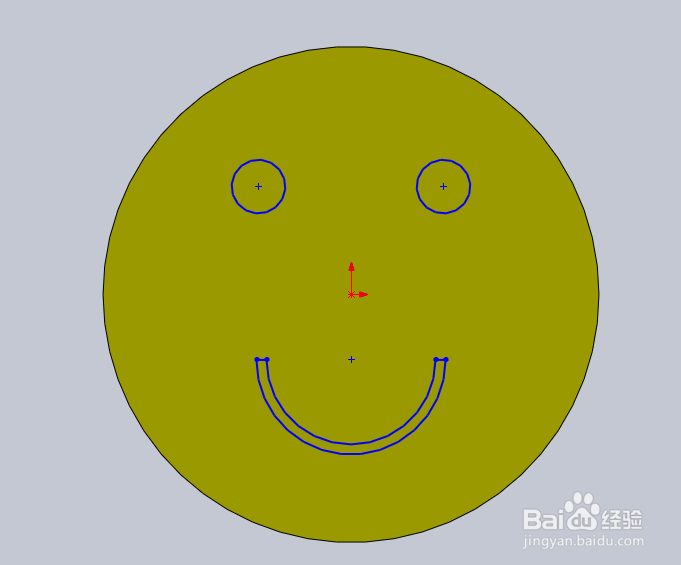
5、选择拉伸的特征上表面作为草图绘制平面,利用草图里面的圆、直线和裁剪命令绘制出如图所示的草图。
用SolidWorks怎么画一个笑脸?

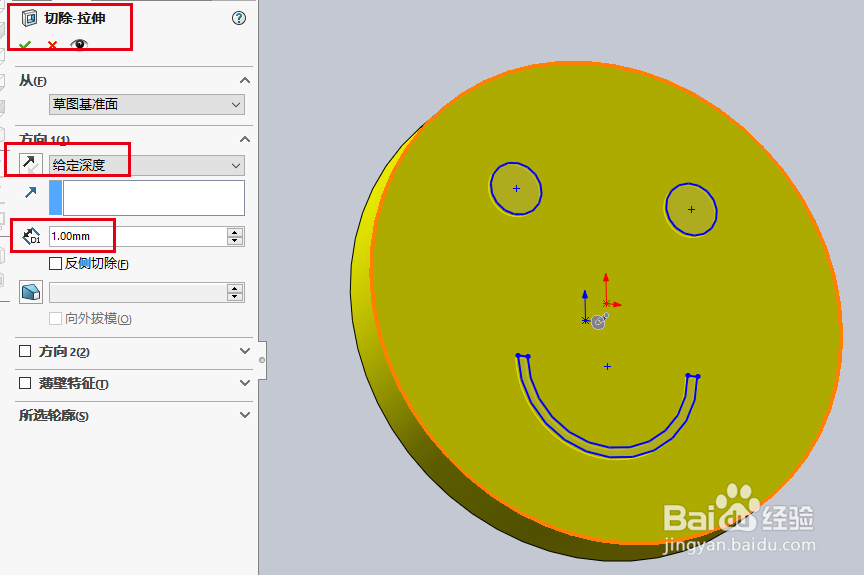
6、找到特征里面的拉伸切除命令,点下出现如图所示的参数,填写好相关参数。

用SolidWorks怎么画一个笑脸?

7、点确定,然后将拉伸切除的部分填充成黑色,这样最终一个简单的笑脸就画好了。

用SolidWorks怎么画一个笑脸?

  • AI画等距离螺旋线
  • AI软件怎么设置线条宽度比例
  • AI矩形网格工具如何使用?#百元挑战#
  • 怎么才能把最后一点牙膏挤得非常干净
  • AI怎么让图形一个比一个高
  • 热门搜索
    手抄报版式 向国旗敬礼手抄报内容 正月十五元宵节手抄报 登革热手抄报 唐诗宋词手抄报 三年级教师节手抄报 综合实践手抄报 平安出行手抄报 英语万圣节手抄报 文明用餐手抄报