1、打开WPS表格软件,输入需要处理的数据
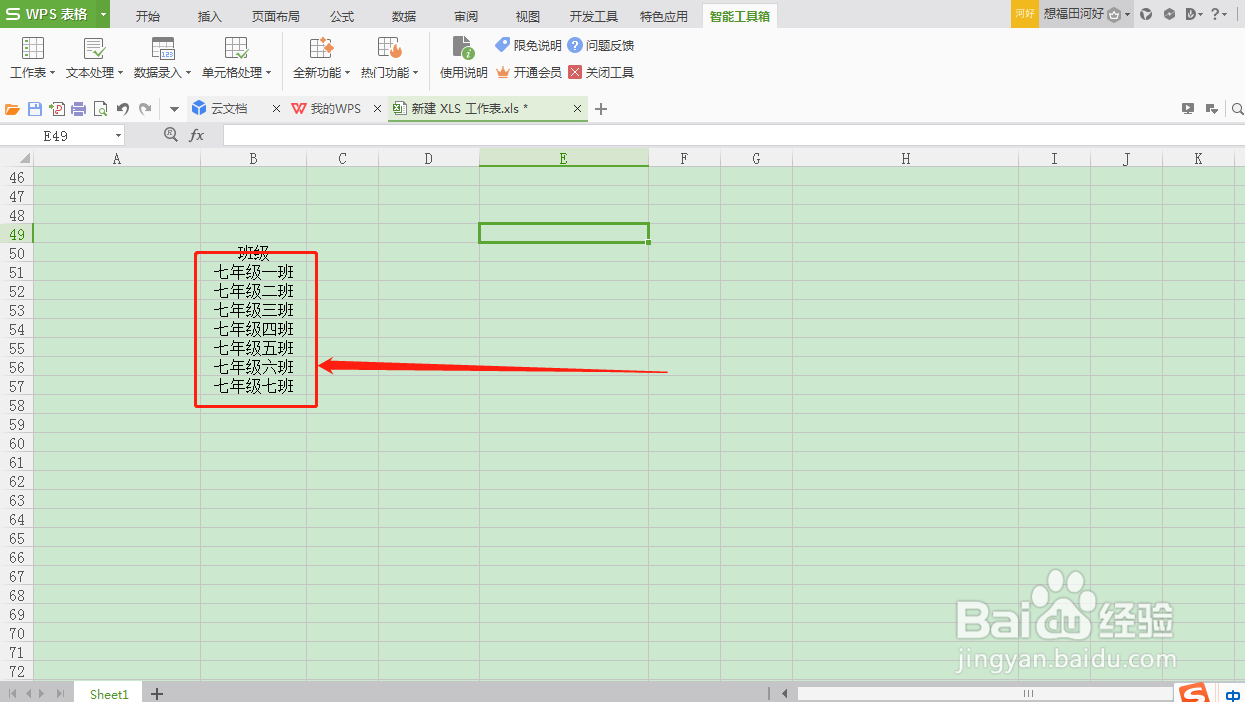
2、按住鼠标左键并拖动,选中需要删除固定文本的单元格

3、点击顶部菜单栏中的“智能工具箱”
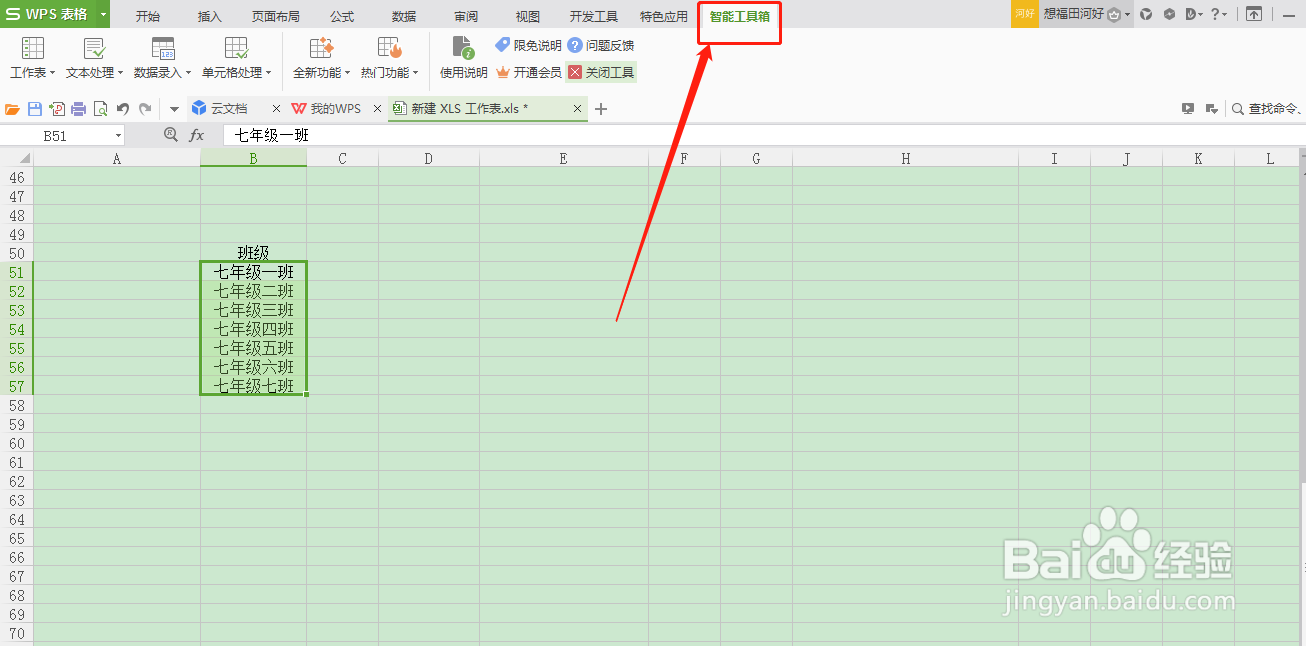
4、点击“文本处理”

5、选择“删除文本”
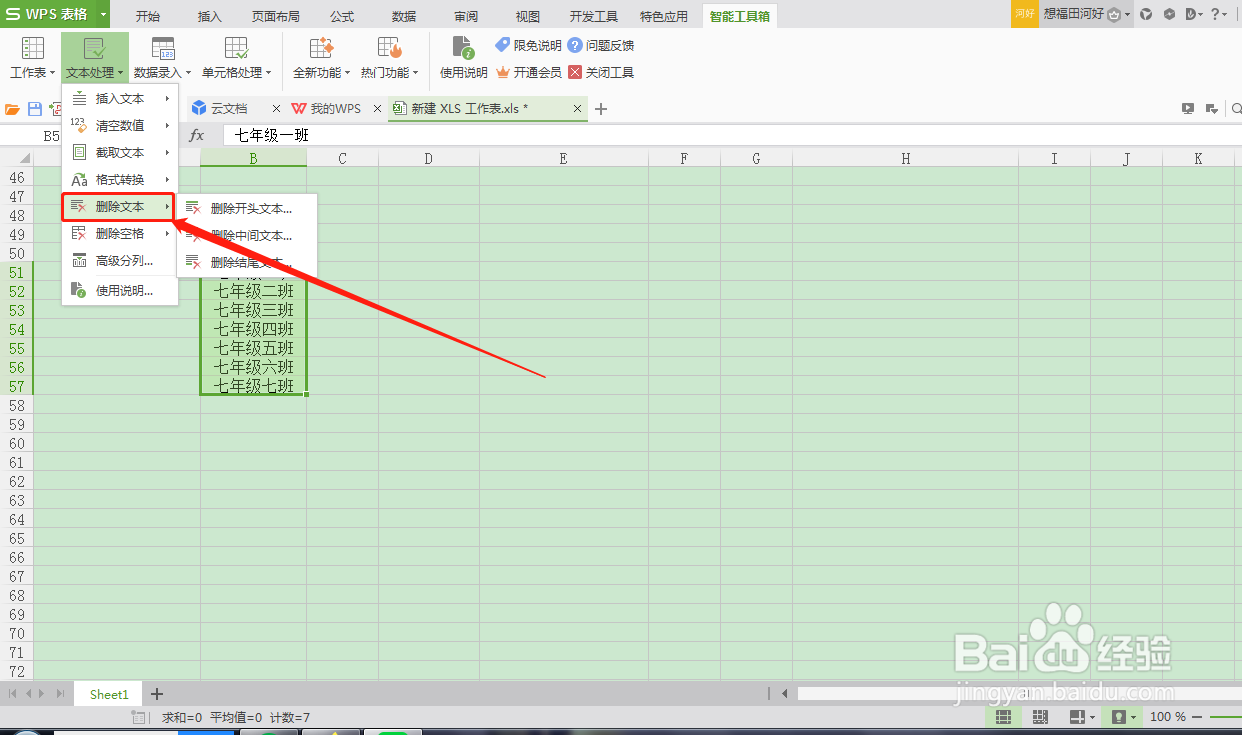
6、点击“删除开头文本”

7、在“请选择要删除字符个数”下的方框中输入“3”

8、点击“确定”

9、如此,即可得到删除文本后的单元格

时间:2026-04-29 14:36:32
1、打开WPS表格软件,输入需要处理的数据
2、按住鼠标左键并拖动,选中需要删除固定文本的单元格
3、点击顶部菜单栏中的“智能工具箱”
4、点击“文本处理”
5、选择“删除文本”
6、点击“删除开头文本”
7、在“请选择要删除字符个数”下的方框中输入“3”
8、点击“确定”
9、如此,即可得到删除文本后的单元格
