CREO 5.0软件,如何在曲面上创建三维立体文字?

 时间:2026-02-15 02:31:41

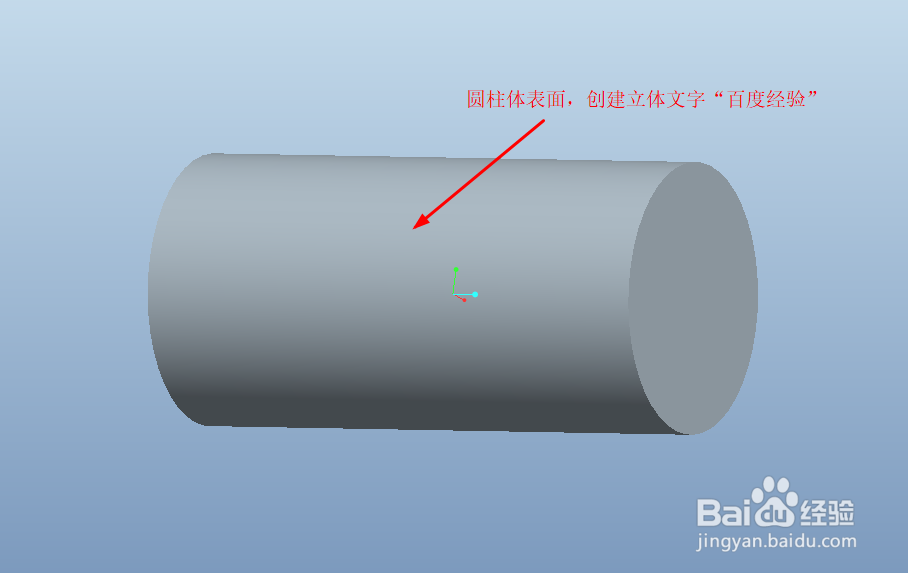
1、打开CREO软件,创建一圆柱。要求:在圆柱面曲面上创建三维立体文字“百度经验”。
CREO 5.0软件,如何在曲面上创建三维立体文字?

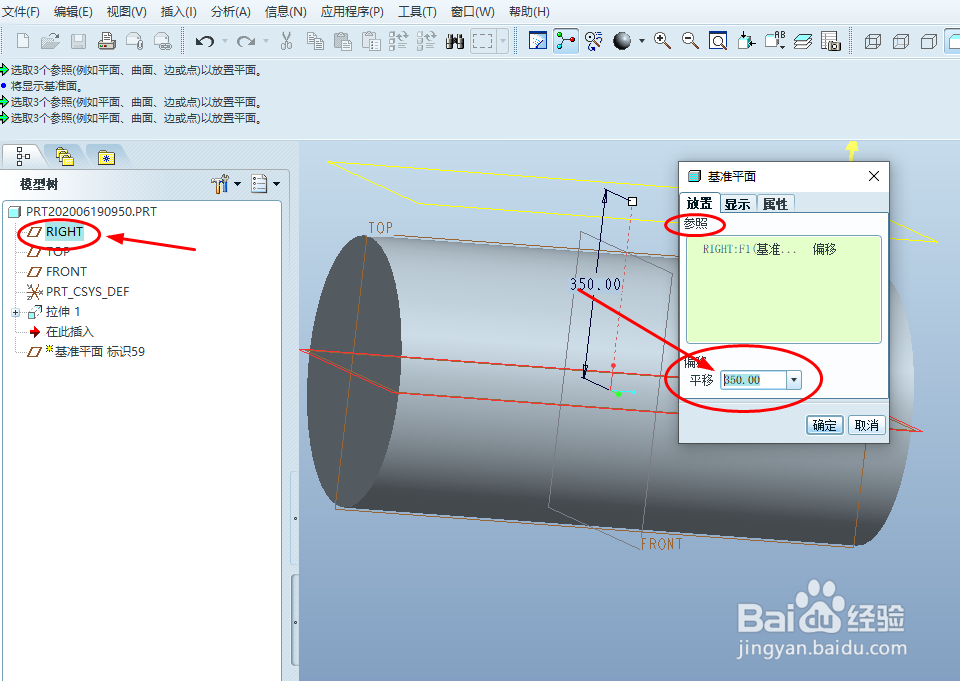
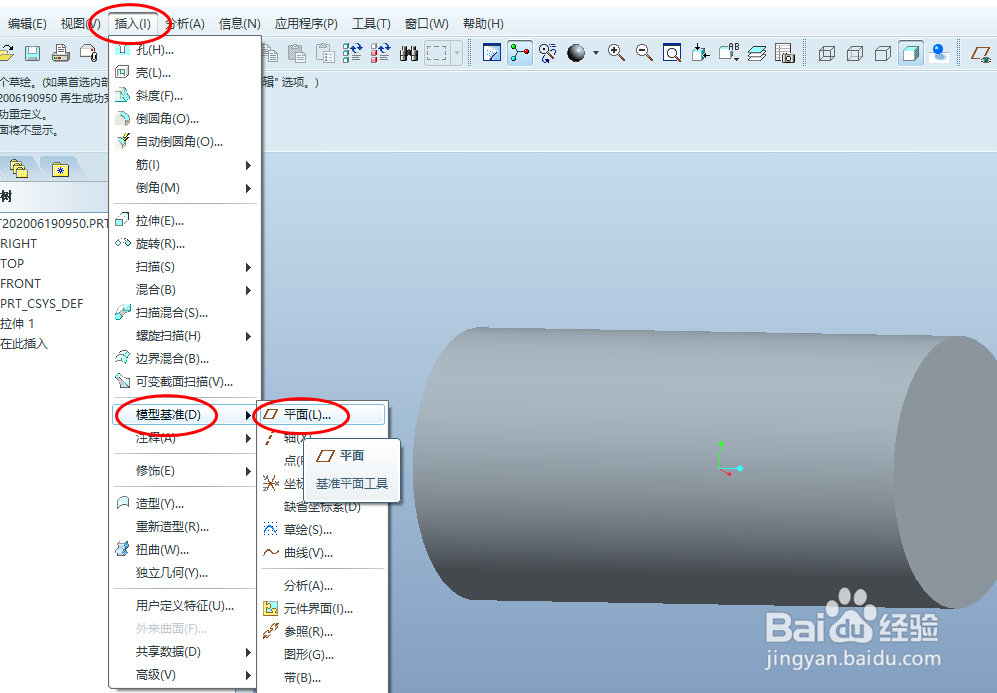
2、在左上角单击“插入”,“模型基准面”,“平面”。弹出的新对话框后,单击“RIGHT”面,输入适当的偏移尺寸,“确定”。该操作为创建新的基准面“DTM1”。
CREO 5.0软件,如何在曲面上创建三维立体文字?

CREO 5.0软件,如何在曲面上创建三维立体文字?

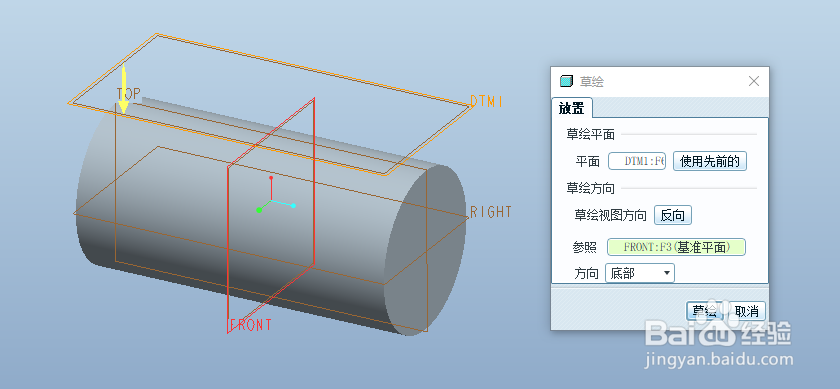
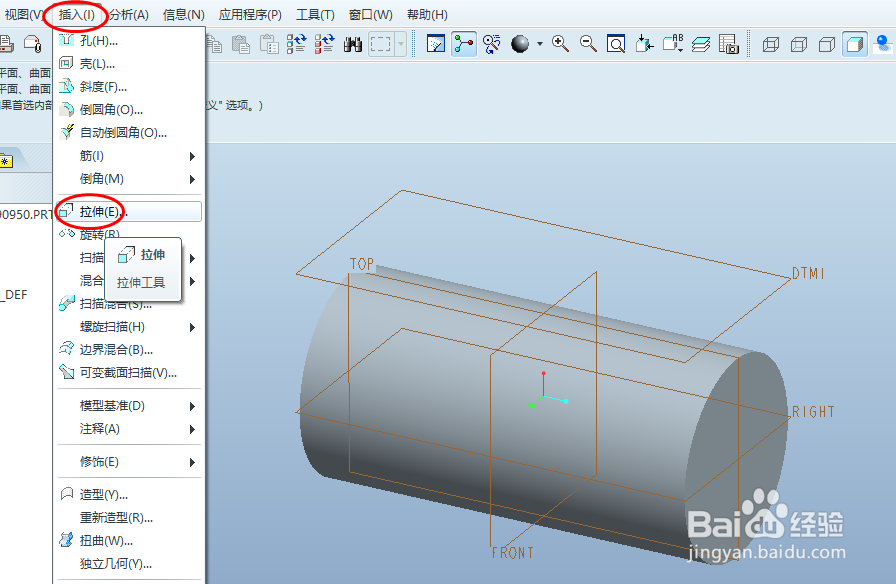
3、左上角“插入”,“拉伸”,“放置”,“定义”。此时,在弹出的新对话框,选择新建基准面“DTM1”为草绘平面,选择“FRONT”面为参照平面,单击“草绘”。
CREO 5.0软件,如何在曲面上创建三维立体文字?

CREO 5.0软件,如何在曲面上创建三维立体文字?

CREO 5.0软件,如何在曲面上创建三维立体文字?

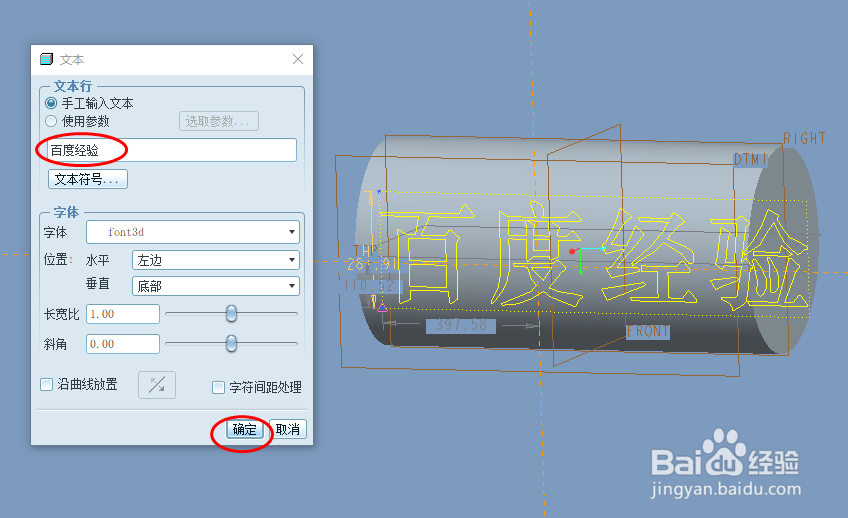
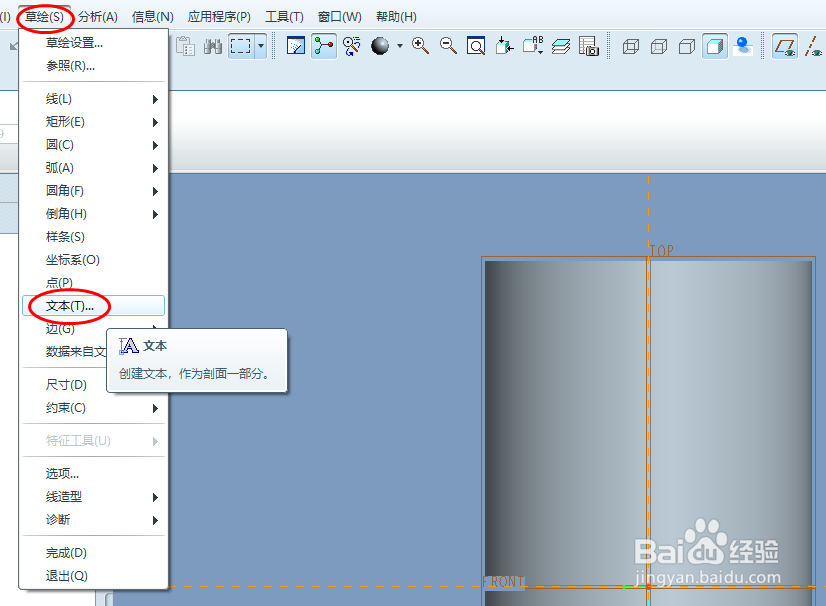
4、在左上角单击“草绘”,“文本”。文本框内输入“百度经验”,点击“确定”。双击尺寸数字,编辑尺寸,调整文字位置,居中显示。
CREO 5.0软件,如何在曲面上创建三维立体文字?

CREO 5.0软件,如何在曲面上创建三维立体文字?

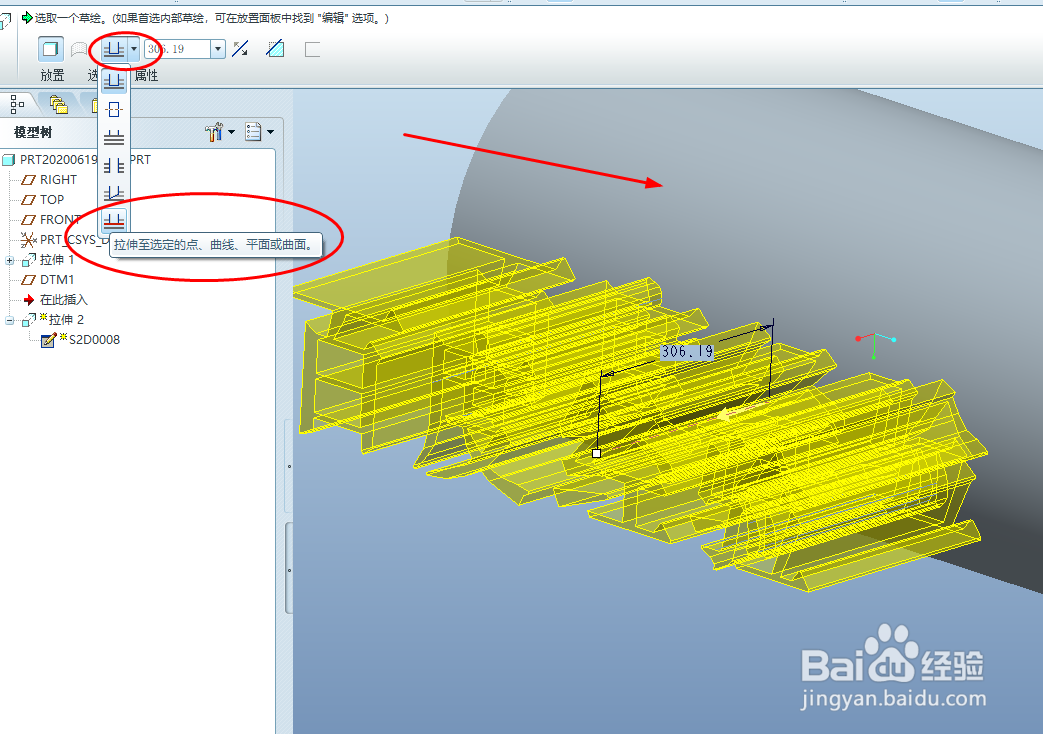
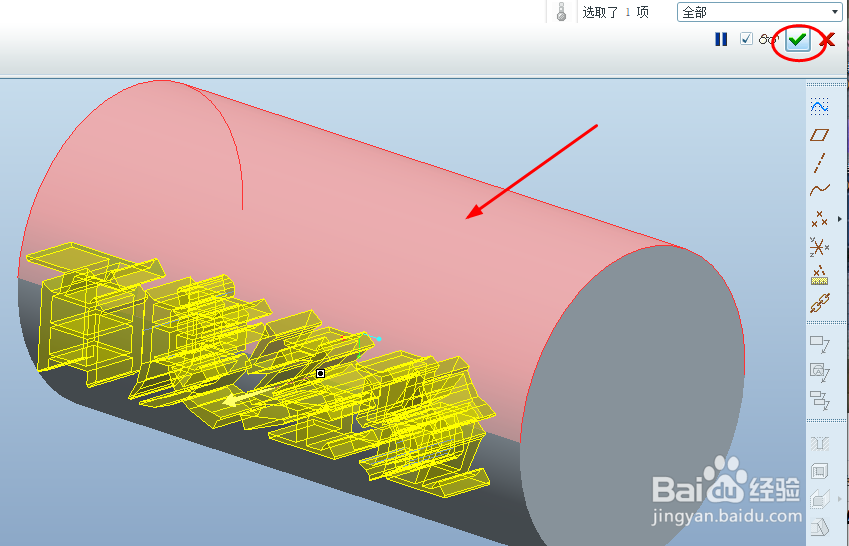
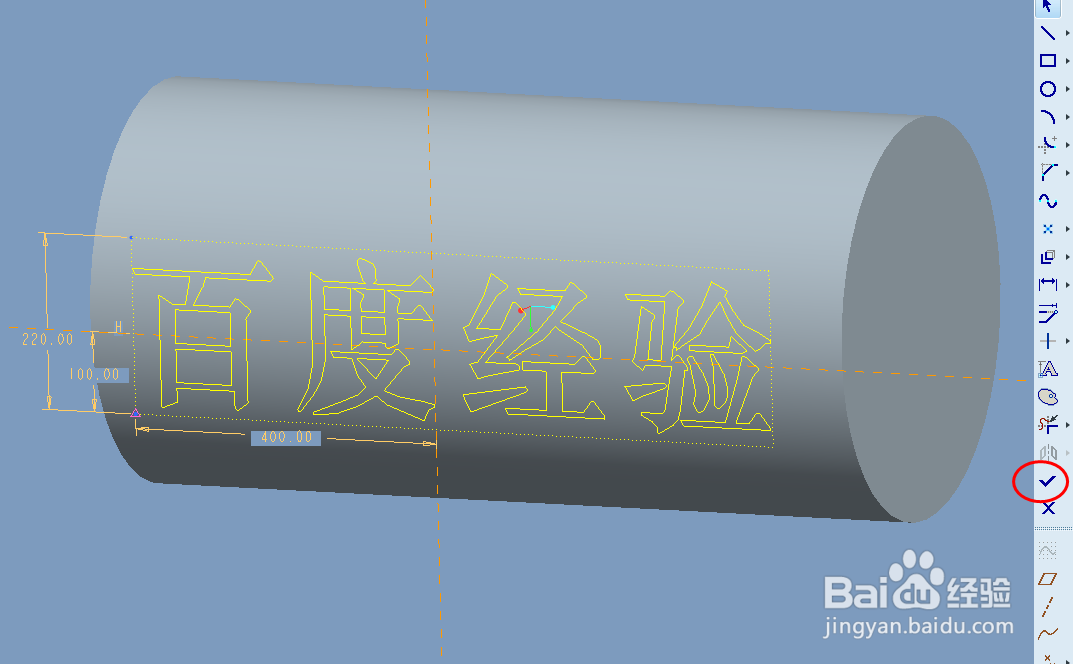
5、双击尺寸数字,编辑数字,调整位置及尺寸。单击“√”。左上角菜单栏,选择拉伸至曲面,单击曲面,单击右上角“√”。
CREO 5.0软件,如何在曲面上创建三维立体文字?

CREO 5.0软件,如何在曲面上创建三维立体文字?

CREO 5.0软件,如何在曲面上创建三维立体文字?

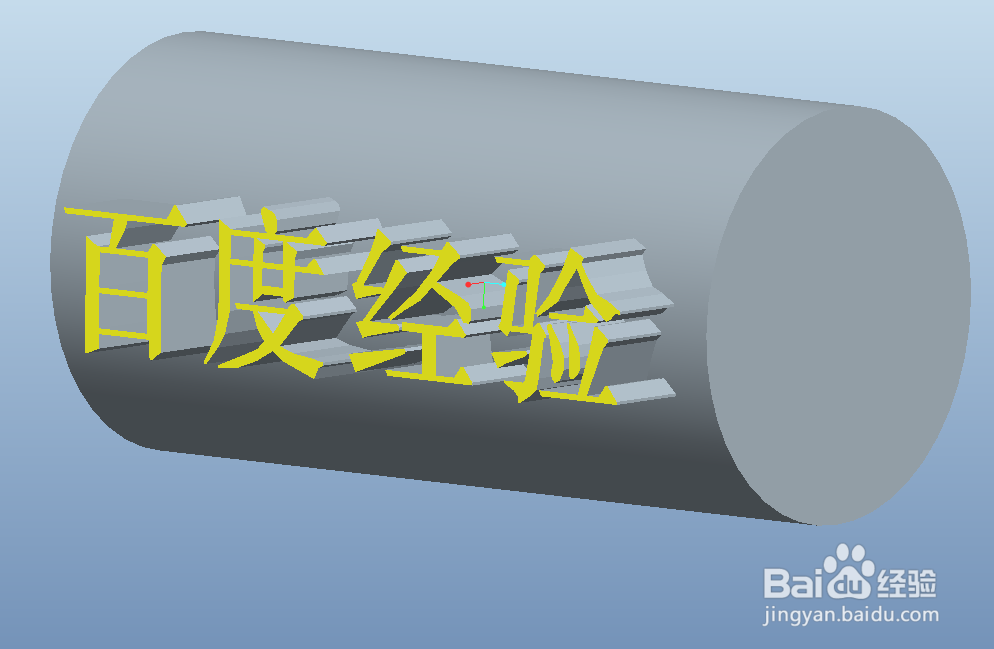
6、圆柱表面呈现立体文字“百度经验”。保存文档,结束操作。

CREO 5.0软件,如何在曲面上创建三维立体文字?

  • Proe如何在零件上面刻字
  • Creo扫描混合命令怎么用
  • creo7.0阵列命令如何使用
  • creo7.0投影命令的使用方法
  • Creo中修剪命令怎么用
  • 热门搜索
    我爱红领巾手抄报 关于环保的手抄报内容 红五月手抄报 海洋手抄报 关于红领巾的手抄报 爱国手抄报内容资料 70周年手抄报内容文字 国庆节手抄报简单 放飞中国梦手抄报 美丽的校园手抄报