如何在3DMax2013中利用目标平行光模拟太阳光

 时间:2026-02-15 23:15:01

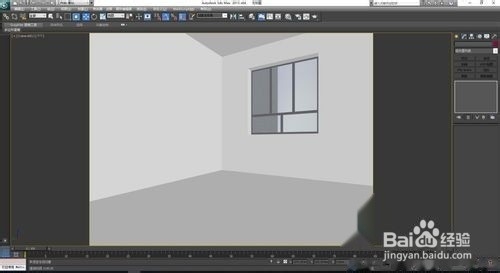
1、启动3DsMax2013中文版软件,打开3d模型文件,如下图所示。
如何在3DMax2013中利用目标平行光模拟太阳光

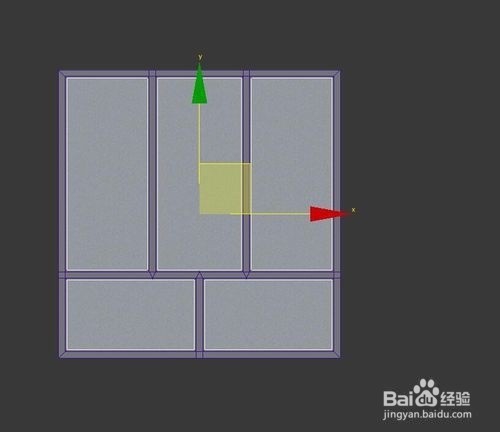
2、创建窗户时,玻璃和窗框分别创建,如下图所示。

如何在3DMax2013中利用目标平行光模拟太阳光

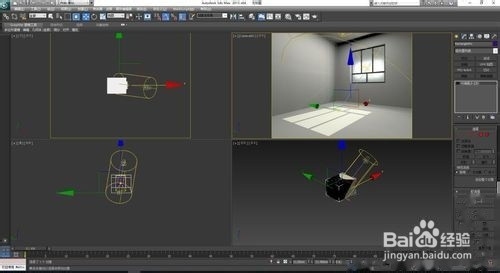
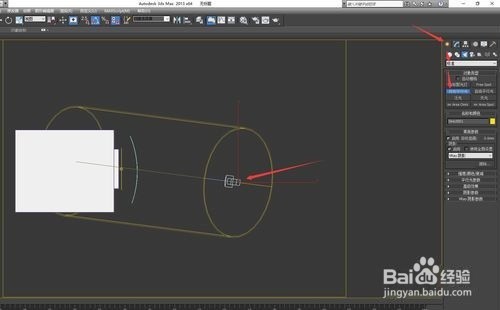
3、单击“创建”-“灯光”-“标准”-“目标平行光”,在3DsMax2013“顶”视图中单击并拖动创建一盏“目标平行光”,如下图所示。
如何在3DMax2013中利用目标平行光模拟太阳光

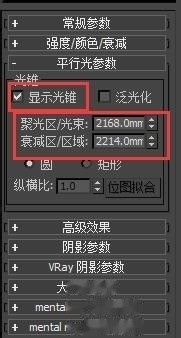
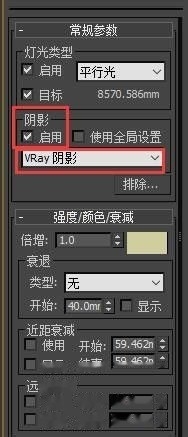
4、在视图中选择灯头,单击“修改”面板,修改各项参数如下图所示。勾选VR阴影--勾选显示光锥--VR阴影参数勾选区域阴影(UVW大小调为80)
如何在3DMax2013中利用目标平行光模拟太阳光

如何在3DMax2013中利用目标平行光模拟太阳光

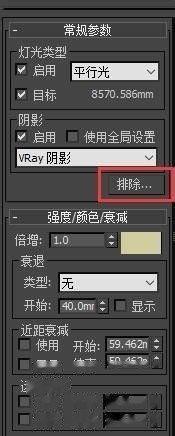
5、修改VR阴影时,要排除玻璃,如下图所示。

如何在3DMax2013中利用目标平行光模拟太阳光

6、在3DsMax2013视图窗口中调整灯光位置,如下图所示。

如何在3DMax2013中利用目标平行光模拟太阳光

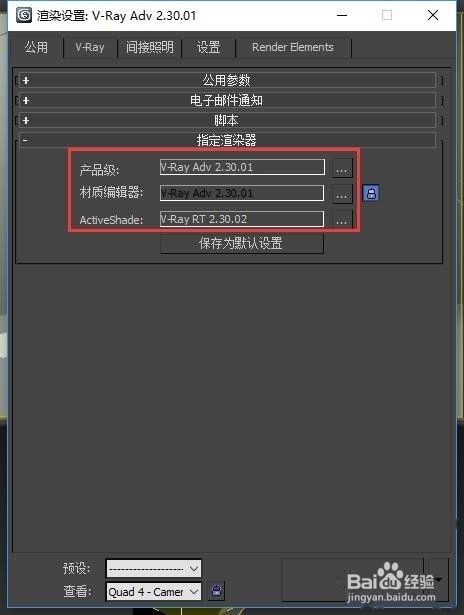
7、按键盘【F10】键,打开“渲染设置”窗口,在“指定渲染器”卷展栏中指定Vray为当前渲染器,如下图所示。
如何在3DMax2013中利用目标平行光模拟太阳光

8、在打开“渲染设置”窗口中选择“Vray”选项卡,调整一下全局开关和图像采样器,如下图所示。
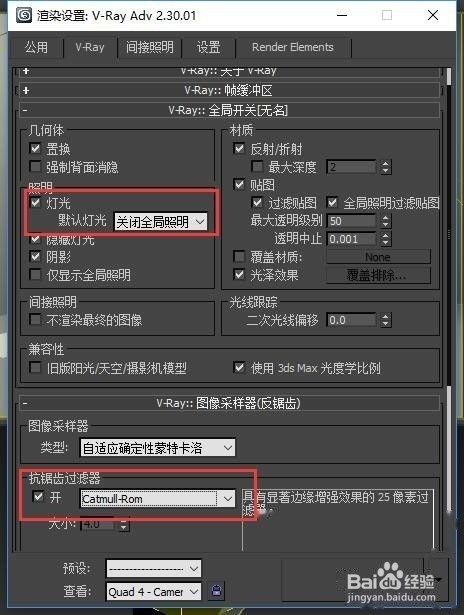
如何在3DMax2013中利用目标平行光模拟太阳光

9、按键盘数字【8】键,打开“环境和效果”窗口,调整背景的颜色为蓝白色,如下图所示。
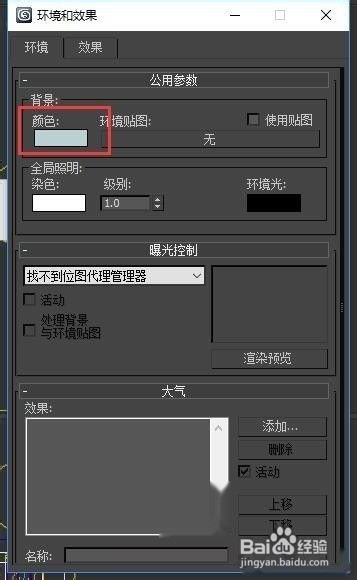
如何在3DMax2013中利用目标平行光模拟太阳光

10、按快捷键【Shift+Q】键快速渲染视图,3DsMax2013模拟真实太阳光最终效果如下图所示。
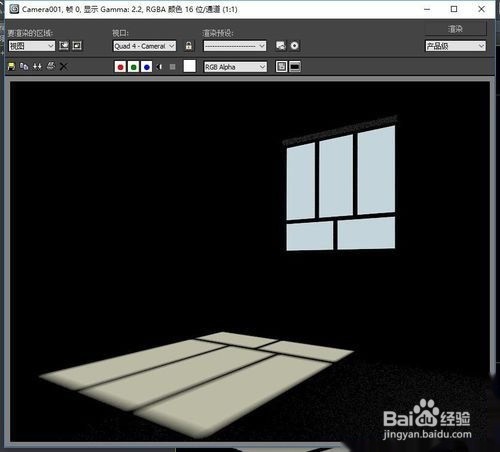
如何在3DMax2013中利用目标平行光模拟太阳光

11、如上图所示,房间比较暗,可以在房间里面加一个VR灯光,模拟真实太阳光最终效果如下图所示。

如何在3DMax2013中利用目标平行光模拟太阳光

  • 3dmax怎么退出孤立模式
  • 3Dmax如何导出图纸
  • 3dmax怎么解组,模型怎么解组
  • 3dmax如何对物体进行环形阵列?
  • 3DMAX如何导入CAD图纸
  • 热门搜索
    手抄报设计图 小小手抄报 歌颂祖国手抄报 爱牙日手抄报 关于安全的手抄报图片 关于花的手抄报 安全第一手抄报 超简单清明节手抄报 安全教育手抄报一等奖 新年手抄报内容