1、打开软件后点击“一键装机”中的“离线版制作”开始进行安装第一步。

2、选择需要安装的系统文件,我直接选择win7旗舰版,最后点击“下一步”。

3、此时需要选择安装包的存放位置,最后点击“保存”。

4、电脑进入下载安装包的状态,如果此过程大家想重新更换系统,可以点击“重选系统”再次操作。

5、经过一段时间等待成功下载安装包之后,点击“查看文件”找到安装包的位置。

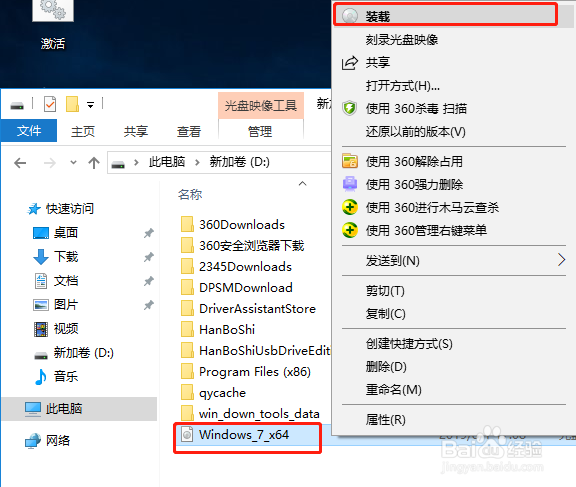
1、打开离线安装包位置后,右键选中文件并点击“装载”。
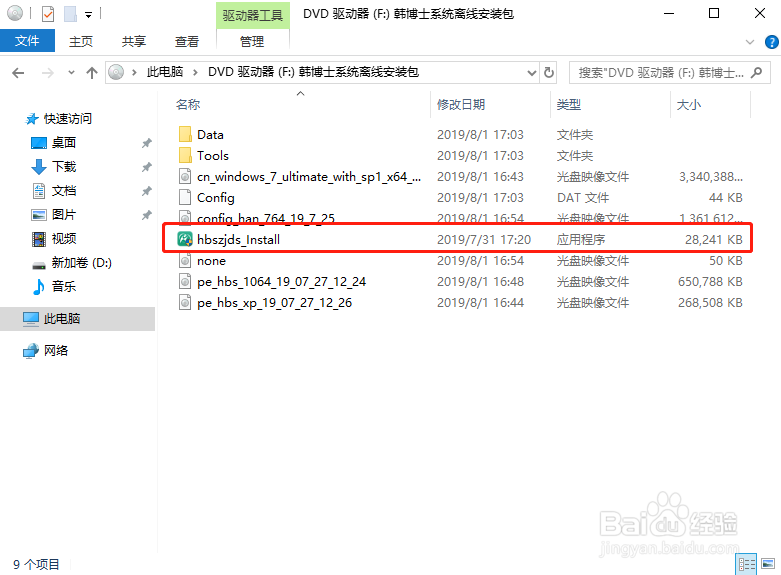
2、文件装载成功后双击打开应用程序,如下图所示:
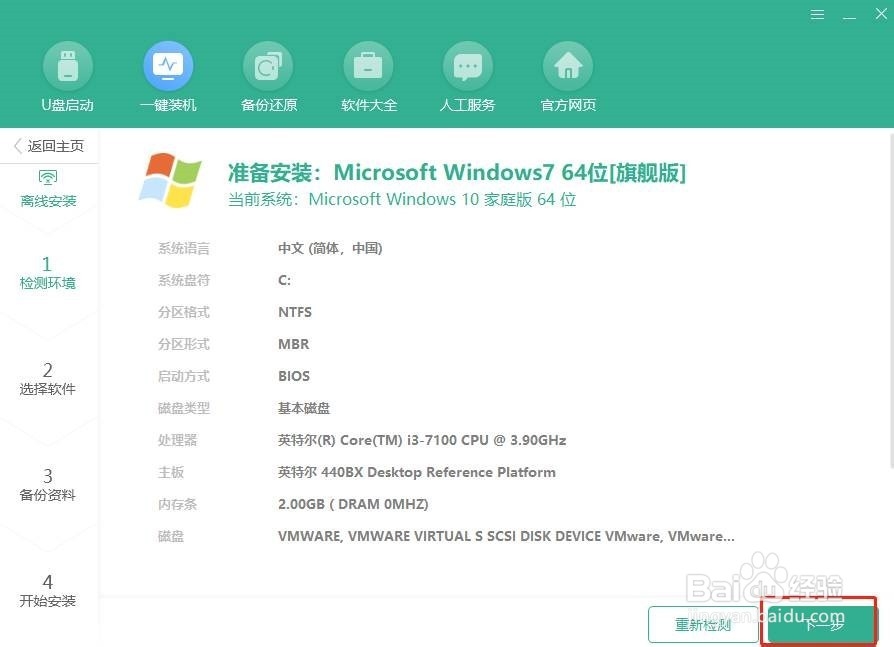
3、电脑开始检测当前系统信息,检测完成后点击“下一步”继续操作。
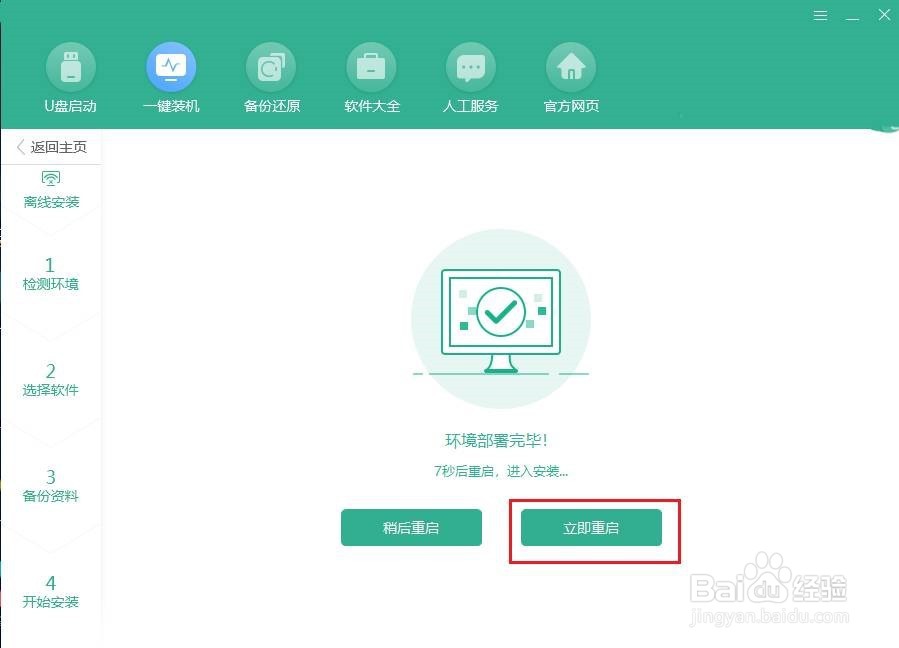
4、等跟着提示消息到以下界面时,选择“立即重启”电脑或者等待电脑自行重启。
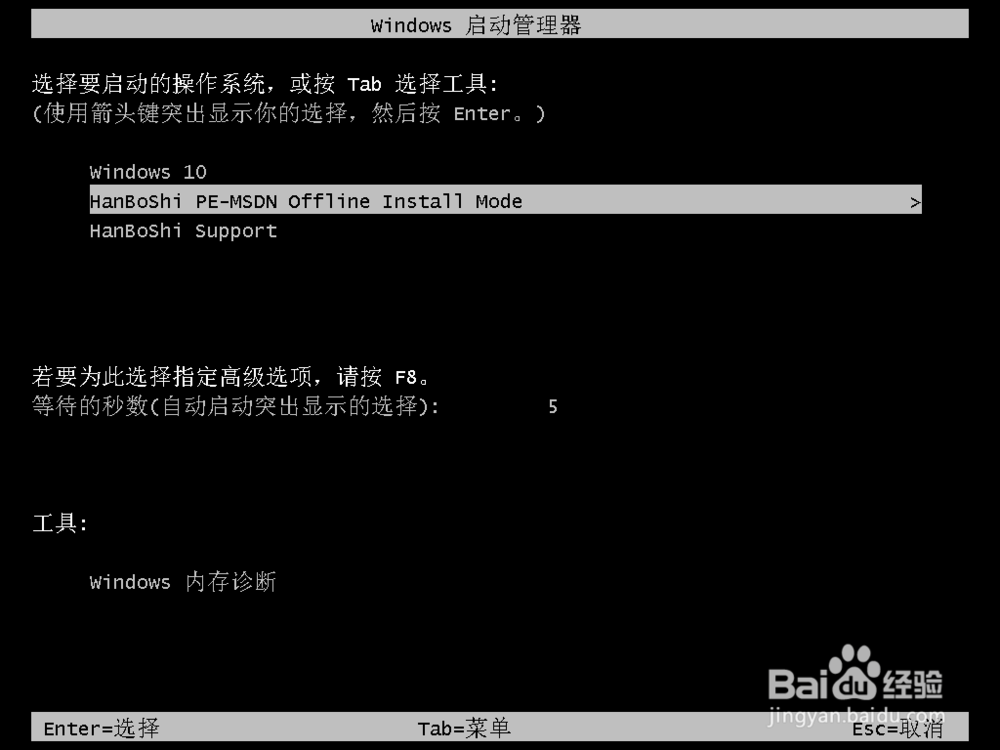
5、重启后在以下界面中选择“Hanboshi”模式进入,如下图所示。
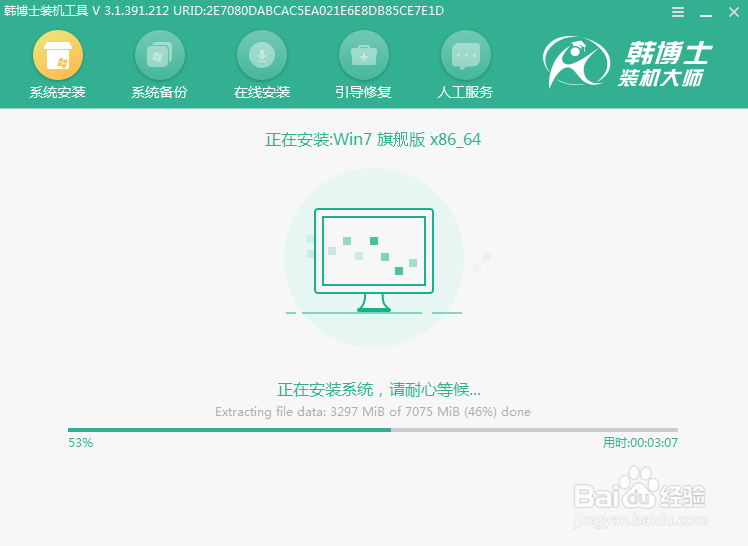
6、成功进入PE系统后,电脑开始自动安装系统。
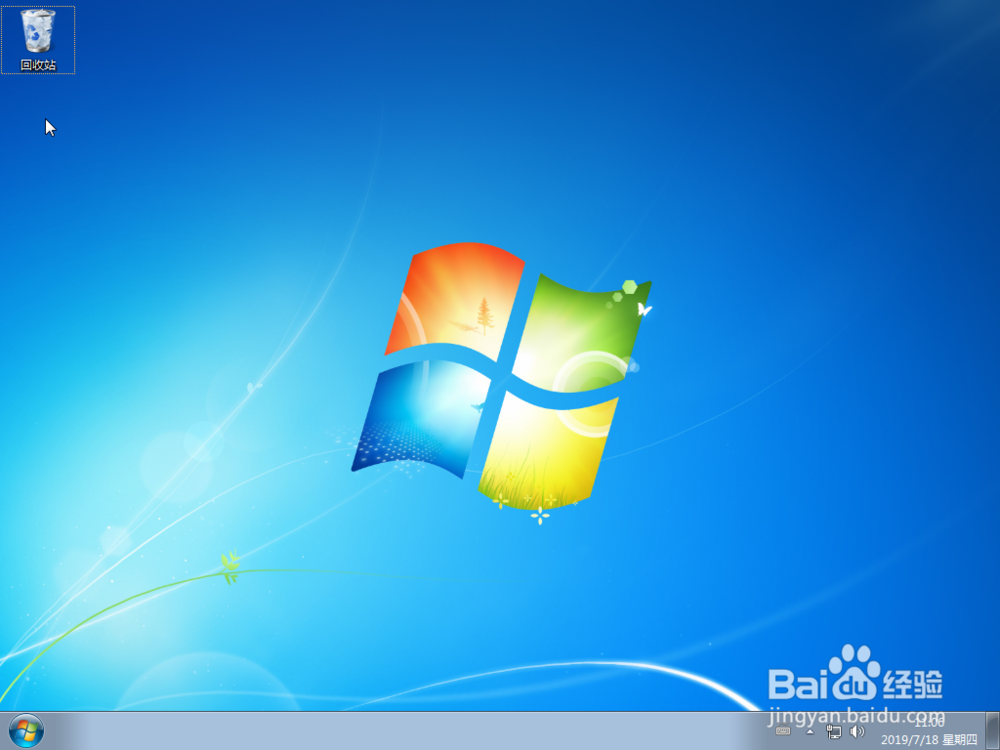
7、等电脑重装完成后开始重启,最终直接进入桌面。离线安装电脑系统到此已经全部完成,是不是觉得不可思议?有用的话小伙伴们可以收藏一下,以备不时之需。