Excel第一列下拉菜单选择后列自动变更

 时间:2026-04-23 17:30:35

1、选定原始数据使用定位设置名称管理器

Excel第一列下拉菜单选择后列自动变更

2、选中C2:F8数据区域,使用定位【Ctrl+G】定位有值的单元格。

Excel第一列下拉菜单选择后列自动变更

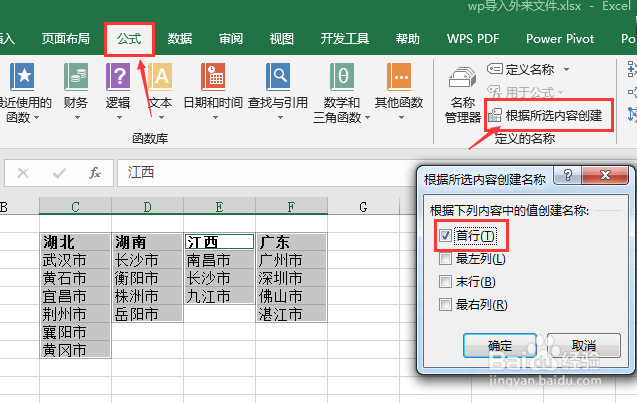
3、点击【公式】-【根据所选内容创建】-勾选【首行

Excel第一列下拉菜单选择后列自动变更

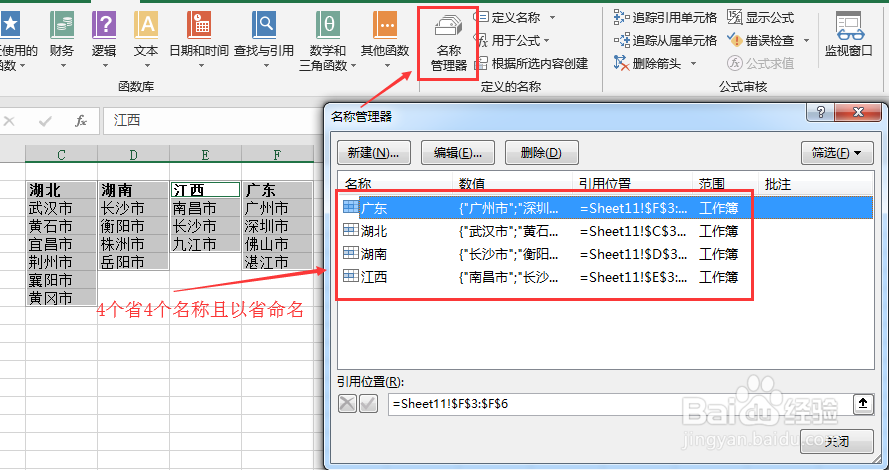
4、点击【名称管理器】查看当前情况.

Excel第一列下拉菜单选择后列自动变更

5、设定数据有效性,在二级选定单元格有效性设置=indirect(前一级所在单元格):

Excel第一列下拉菜单选择后列自动变更

6、总结:

1.选定原始数据使用定位设置名称管理器;

2.选中C2:F8数据区域,使用定位【Ctrl+G】定位有值的单元格;

3.点击【公式】-【根据所选内容创建】-勾选【首行】;

4.查看名称管理器中确定是否正常创建成功.

5.设定一二级数据有效性,在二级选定单元格有效性设置=indirect(前一级所在单元格)

  • WPS使用技巧之Excel如何让下拉列表能够自动更新
  • WPS智能工具箱空白单元格快速填充右侧值
  • excel中如何快速填充上一单元格内容
  • Excel中如何点击单元格跳转至工作表
  • 如何在Excel中实现表格之间的跳转
  • 热门搜索
    关于文明出行的手抄报 民族传统文化手抄报 淘气包马小跳手抄报 科技创新手抄报图片 快乐暑假手抄报内容 小学生元旦手抄报 我爱阅读手抄报资料 廉洁文化手抄报内容 读书的手抄报的内容 手抄报怎么画