PS如何做出特色环形效果

 时间:2026-02-14 09:57:27

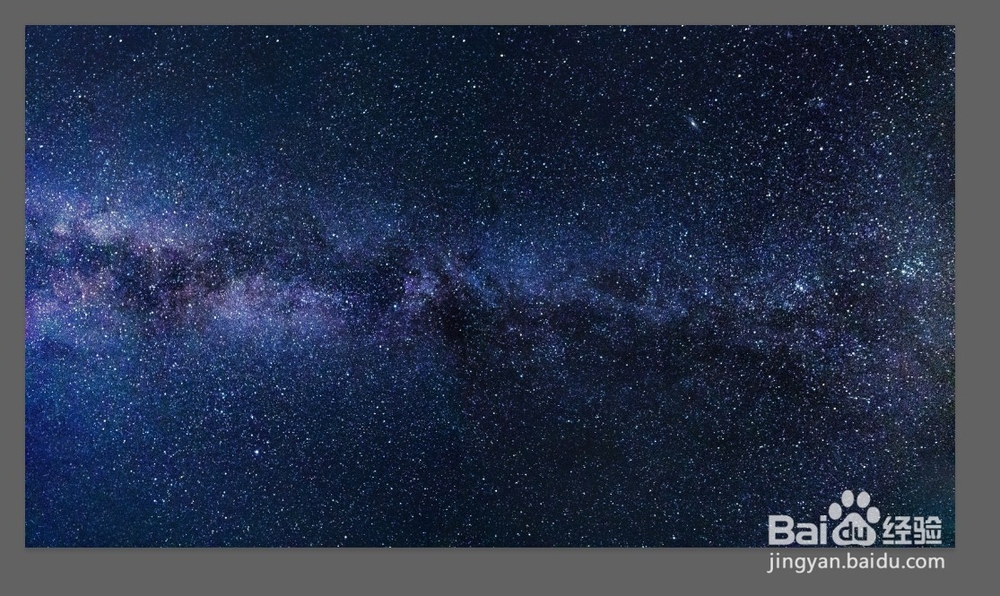
1、打开要处理的图片,复制一层,

PS如何做出特色环形效果

PS如何做出特色环形效果

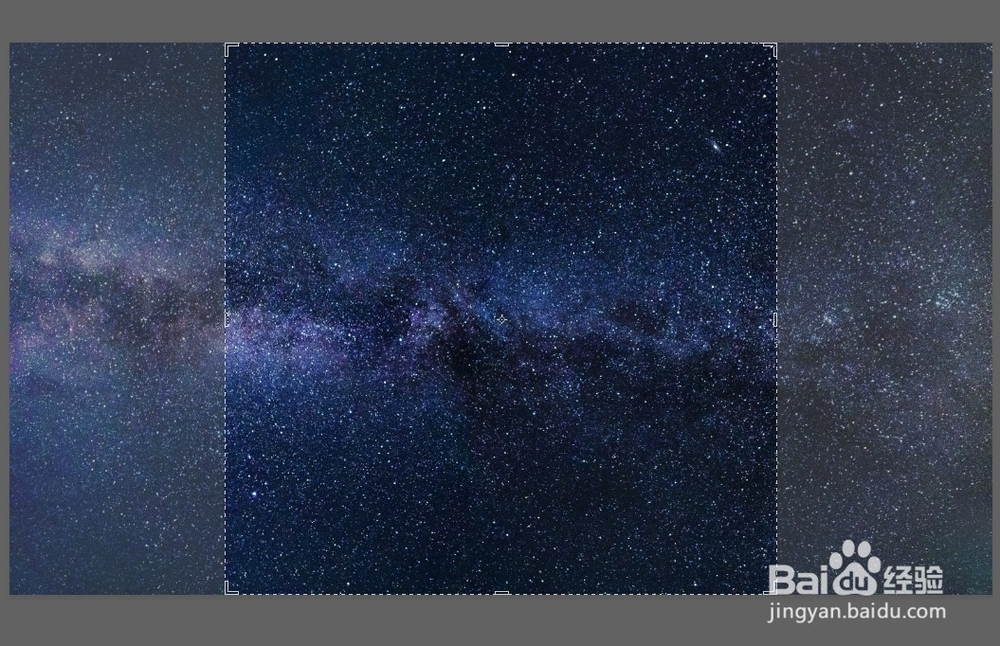
2、选中裁切工具,设置为1:1比例,将图片切成一个正方形。

PS如何做出特色环形效果

PS如何做出特色环形效果

3、选中图层1,执行滤镜-扭曲-极坐标,选中“平面坐标到极坐标”一项。

PS如何做出特色环形效果

PS如何做出特色环形效果

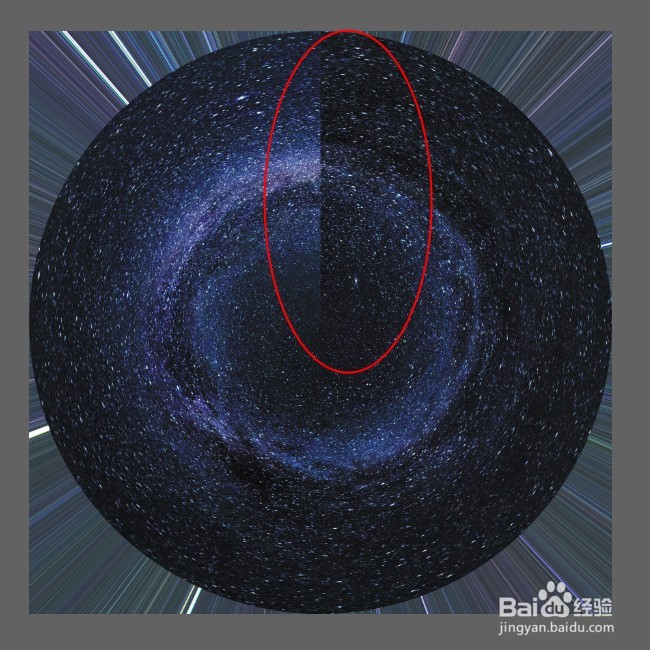
4、得到效果如图,但是上方有一条明显的线,这儿要再处理一下。

PS如何做出特色环形效果

5、复制一层图层1,CTRL+T旋转一下,与图层1错一下位。

PS如何做出特色环形效果

PS如何做出特色环形效果

6、按住ALT键,点击图层面板下方的蒙版键,给图层 1 拷贝添加黑色蒙版,再用白色画笔,在蒙版上线条处涂抹,将线条去掉。

PS如何做出特色环形效果

PS如何做出特色环形效果

PS如何做出特色环形效果

7、拖入一张小行星的图,放中间,同样的用蒙版处理一下边缘。

PS如何做出特色环形效果

PS如何做出特色环形效果

8、shift+ctrl+alt+e盖印图层,然后用圆形选区工具将中间的圆形部分做成选区,再反选,得到圆形以外的选区。shift+F5智能填充。

PS如何做出特色环形效果

9、最后效果如图:

PS如何做出特色环形效果

  • photoshop中文字如何加方框?
  • 如何使用PS的模糊工具突出图片的主体部分?
  • 如何用PS制作这种手机创意合成
  • PS图层样式中怎样使用光泽样式?
  • ps教程之利用ps滤镜制作乳胶漆特效
  • 热门搜索
    手抄报模板设计 小学生讲文明手抄报 初二历史手抄报 备战期中手抄报 感恩亲情手抄报 小学生环保手抄报资料 手抄报设计图案大全 禁燃烟花爆竹手抄报 语文手抄报内容大全 消防安全手抄报知识