excel表格中带单位的数字如何进行求和设置

 时间:2026-02-12 17:30:41

1、首先打开一个空白的Excel表格。

excel表格中带单位的数字如何进行求和设置

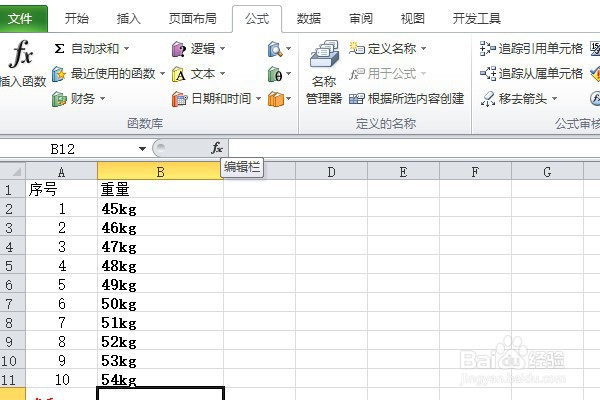
2、然后在Excel表格里面输入带有单位的数字。

excel表格中带单位的数字如何进行求和设置

3、点击B12单元格,然后点击公式进行自动求和。

excel表格中带单位的数字如何进行求和设置

excel表格中带单位的数字如何进行求和设置

4、按回车键就可以看到目前是无法自动求和的。

excel表格中带单位的数字如何进行求和设置

5、把这些数据删除。

excel表格中带单位的数字如何进行求和设置

6、然后选中这些单元格,点击右键再点击设置单元格格式。

excel表格中带单位的数字如何进行求和设置

7、在设置单元格格式里面点击自定义自定义格式为#"单位"

excel表格中带单位的数字如何进行求和设置

8、点击确认以后,然后在表格中输入数值,然后就可以自动求和成功了。

excel表格中带单位的数字如何进行求和设置

excel表格中带单位的数字如何进行求和设置

9、总结:

1.首先打开一个空白电子表格。

2.在表格里面选中需要求和的单元格。

3.然后设置单元格格式。

4.在设置单元格格式,点击自定义,自定义格式为#"单位"。

5.然后再输入数值进行求和。

  • 显示出Excel2013中最接近过期的产品信息
  • excel汇总统计怎么做?
  • excel表格使用函数排序方法
  • Excel怎样定位求和全表数据一键搞定?
  • 工作表中如何对单元格中的多个文本公式求和?
  • 热门搜索
    感恩的心手抄报 爱祖国手抄报内容30字 防溺水手抄报内容文字 扣好人生第一粒扣子手抄报 疫情防控手抄报 春天手抄报图片 绿色校园手抄报 从小学先锋长大做先锋手抄报 向国旗敬礼手抄报 致敬英雄手抄报图片