1、启动支付宝,登陆后点击我的,如下图所示

2、我的界面点击设置,如下图所示

3、设置界面点击支付设置,如下图所示

4、点击免密支付/自动扣款,如下图所示
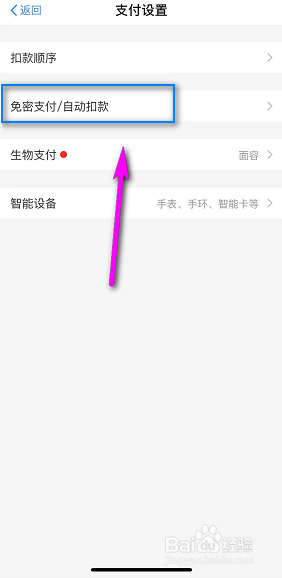
5、找到apple协议项次点击进入,如下图所示
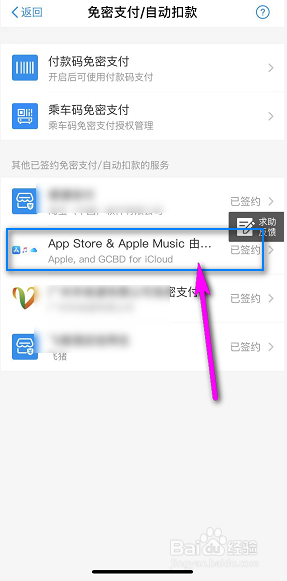
6、点击关闭服务,如下图所示
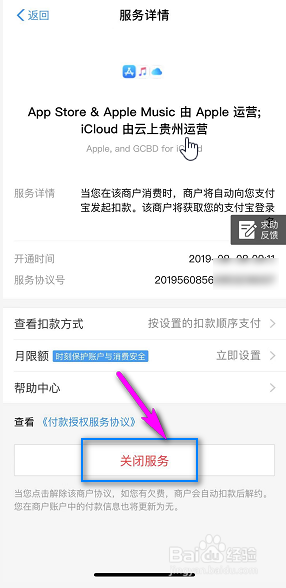
7、系统提示确认解除协议?点击解除协议,关闭后可以重新设置,如下图所示
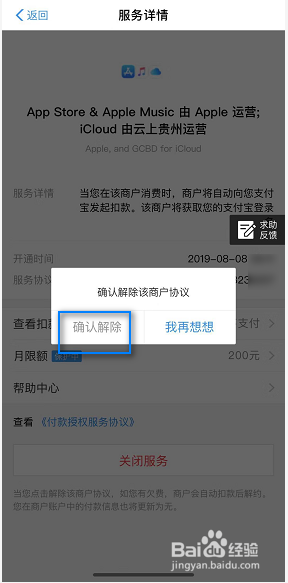
8、协议解除成功,这样从支付宝就可以直接解绑呢,不用登陆apple ID处理,更方便,如下图所示

时间:2026-04-24 15:41:08
1、启动支付宝,登陆后点击我的,如下图所示
2、我的界面点击设置,如下图所示
3、设置界面点击支付设置,如下图所示
4、点击免密支付/自动扣款,如下图所示
5、找到apple协议项次点击进入,如下图所示
6、点击关闭服务,如下图所示
7、系统提示确认解除协议?点击解除协议,关闭后可以重新设置,如下图所示
8、协议解除成功,这样从支付宝就可以直接解绑呢,不用登陆apple ID处理,更方便,如下图所示
