excel表头分项制作小技巧

 时间:2026-02-15 14:17:47

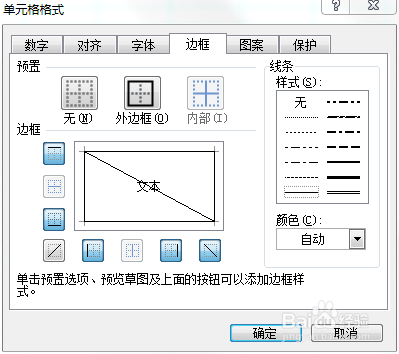
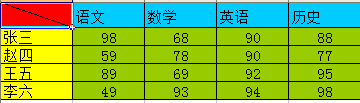
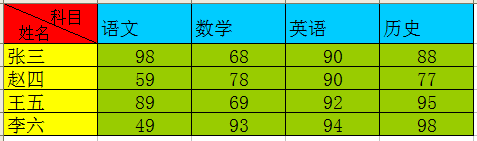
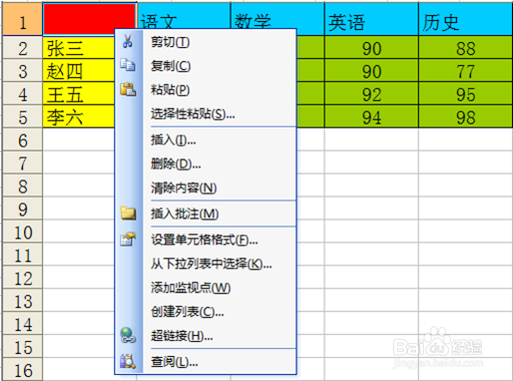
1、如下表,我们需要在表头分项“姓名”和“科目”,先设置单元格边框带斜线,然后输入内容“姓名”和“科目”。
excel表头分项制作小技巧

excel表头分项制作小技巧

excel表头分项制作小技巧

excel表头分项制作小技巧

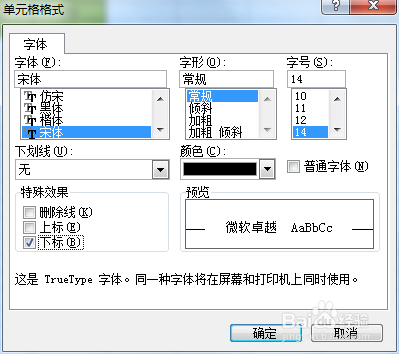
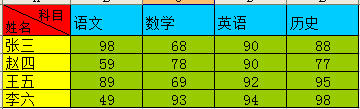
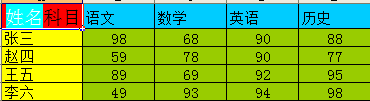
2、输入内容后,选择“姓名”,然后右键,选择设置单元格格式,将“姓名”设置成下标,同理将“科目”设置成上标,然后调整单元格大小,或者在“姓名”和“科目”中间添加空格键,使得表头看起来协调。
excel表头分项制作小技巧

excel表头分项制作小技巧

excel表头分项制作小技巧

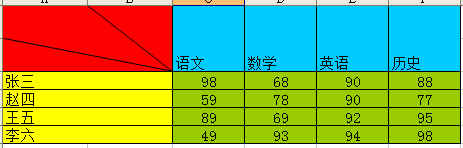
1、如果我们需要将表头分3项,则是另外一种方法。首先将两行表格合并成表头,然后分项表头用两列单元格合并,这样我们通过插入图形,画两条直线,移动直线线头时,按住Alt键,可以自动指向单元格的顶点。这样表头就被分成3项。
excel表头分项制作小技巧

2、然后插入图形,画一个方框,在方框中输入内容。用Ctrl+C复制,然后Ctrl+V粘贴,移动方框位置,如图所示。

excel表头分项制作小技巧

3、更改方框的内容,然后将方框的填充颜色和线框颜色更改为无,表头分项就完成了。

excel表头分项制作小技巧

  • Excel怎样制作三分表头
  • 单元格怎么加斜线
  • excel表格斜线怎么上下打字
  • 如何在excel中画斜线并输入文字
  • EXCEL如何给表头添加斜线分成两个类别
  • 热门搜索
    关于新年的手抄报图片 法制手抄报版面设计图 法制的手抄报 有关古诗的手抄报 春天的手抄报大全 孝行雅行我先行手抄报 爱祖国手抄报资料 低碳环保手抄报图片 保护动物的手抄报 二月二龙抬头的手抄报