PS快速设计下雨的效果图片

 时间:2024-10-12 10:49:30

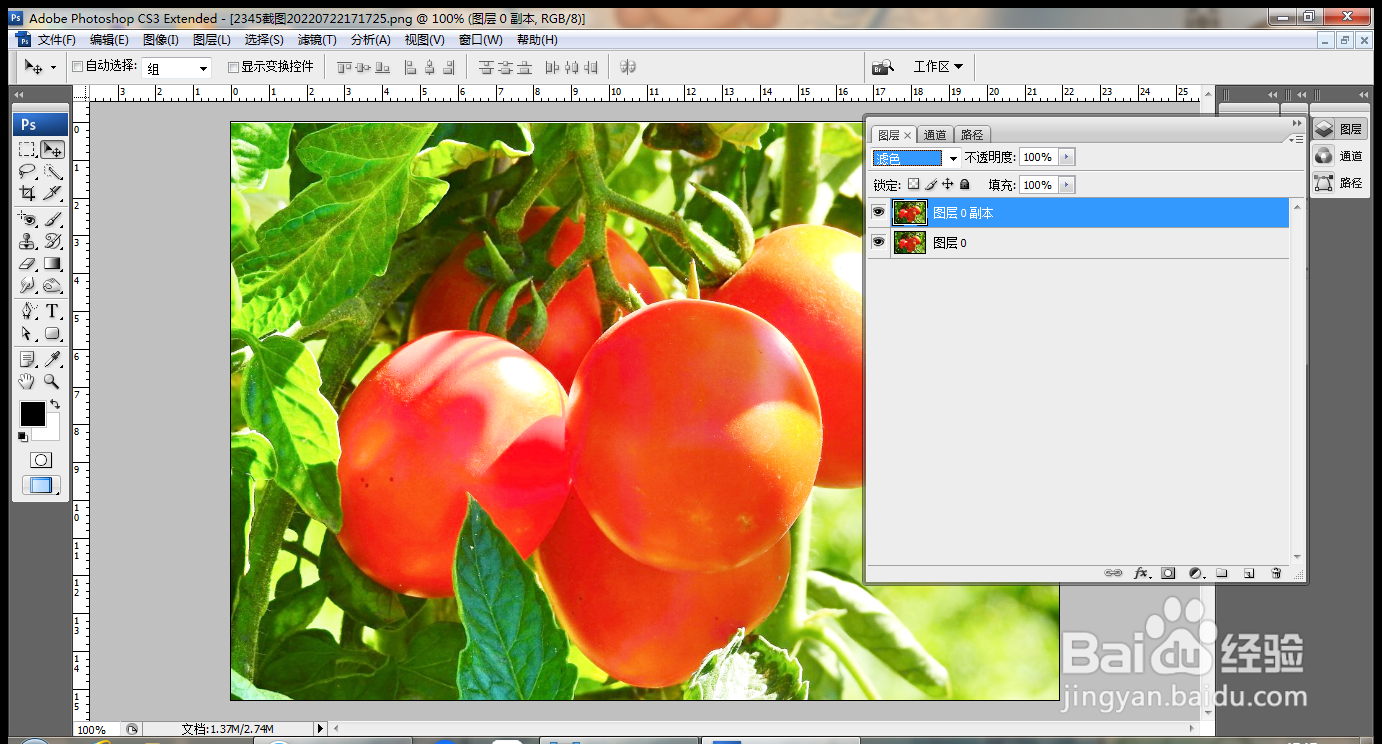
1、打开PS,打开图片,如图

PS快速设计下雨的效果图片

2、复制图层副本,设置图层混合模式为滤色,如图

PS快速设计下雨的效果图片

3、新建图层,填充黑色,选择滤镜,点状化,设置单元格大小为3像素,点击确定,如图

PS快速设计下雨的效果图片

4、设置图层混合模式为滤色,如图

PS快速设计下雨的效果图片

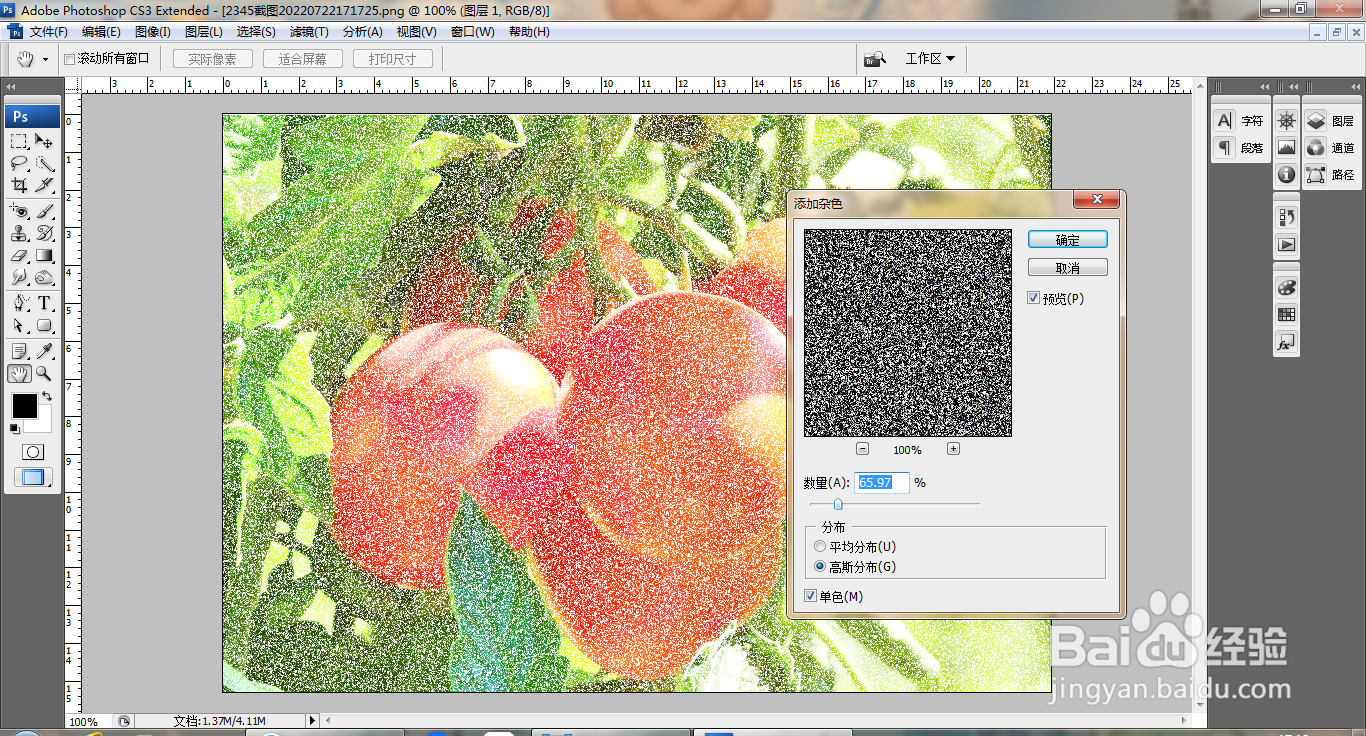
5、选择滤镜,杂色,添加杂色,点击确定,如图

PS快速设计下雨的效果图片

6、选择滤镜,模糊,动感模糊,设置角度为45,距离设置为11像素,点击确定,如图

PS快速设计下雨的效果图片

7、选择滤镜,模糊,动感模糊,如图

PS快速设计下雨的效果图片

8、按ctrl+a载入选区,选择编辑,描边,设置描边颜色为白色,点击确定,如图

PS快速设计下雨的效果图片

9、打开色阶对话框,调整色阶滑块,如图

PS快速设计下雨的效果图片

10、再次调整图片,如图

PS快速设计下雨的效果图片
  • PS怎样开启图层蒙版隐藏效果#校园分享#
  • photoshop 多边形套索工具 怎么上一步
  • ps中图层混合模式在哪
  • PS钢笔工具不规则选区
  • ps滤镜在哪
  • 热门搜索
    百善孝为先手抄报内容 小学消防安全手抄报 文明礼仪知识手抄报 爱的教育手抄报图片 二年级上册手抄报 童话世界手抄报 廉洁修身手抄报 反对邪教手抄报图片 关于道德的手抄报 昆虫记手抄报图片