1、我们以新建的word文档为例,在电脑上桌面上新建一个word文章。

2、输入示例的文字,将光标定位在需要折叠的文字前。

3、点击“视图”。

4、点击“大纲视图”。

5、定位光标到要设置的那一行标题前面。

6、选择“1级”。
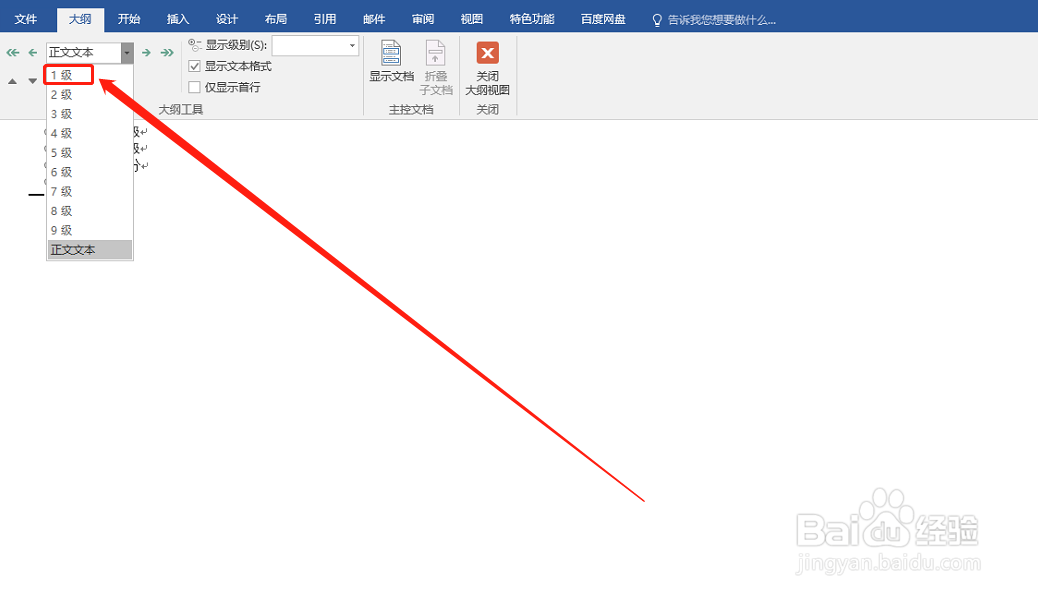
7、定位第二行,选择“2级”。

8、点击“关闭大纲视图”。

9、我们可以看到“小三角”已经设置好了。

10、折叠起来的效果如下图所示。

时间:2026-04-26 21:15:10
1、我们以新建的word文档为例,在电脑上桌面上新建一个word文章。
2、输入示例的文字,将光标定位在需要折叠的文字前。
3、点击“视图”。
4、点击“大纲视图”。
5、定位光标到要设置的那一行标题前面。
6、选择“1级”。
7、定位第二行,选择“2级”。
8、点击“关闭大纲视图”。
9、我们可以看到“小三角”已经设置好了。
10、折叠起来的效果如下图所示。
