1、先介绍如何在PPT中使用画中画,如图,在PPT“插入”面板中,找到“对象”按钮,单击

2、在弹出的“插入对象”面板中选择“Microsoft office PowerPoint 演示文稿”,点击“确定”退出,弹出画中画对话框


3、在画中画对话框中,任意编辑,形成如图所示结果

4、按F5进入PPT全屏播放,通常情况下我们如果想要播放画中画,需要鼠标放置在画中画所在区域,当鼠标形成一个小手的模样时才能点击播放。
此时如果用翻页器是不能播放画中画的
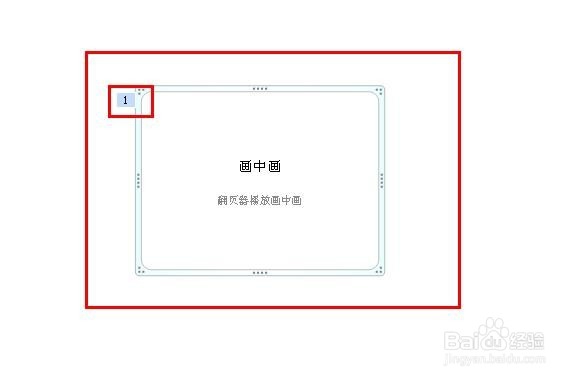
5、为了用翻页器是播放画中画,可以对画中画设置动画,点击“动画”,单击“自定义动画”,选择画中画,点击“添加效果”,点击“对象动作”,选择“显示”如图所示的1,2,3,4,5,6顺序

6、此时画中画被添加上了动画,全屏播放时,鼠标不用放在画中画所在特定区域也可以用鼠标左键点击播放,达到这个效果后,就可以使用翻页器播放了