1、Excel中有如下数据,每天都会增加一条新数据,需要每天做一个展示最近一周(7天)数据的条形图来看数据变化:

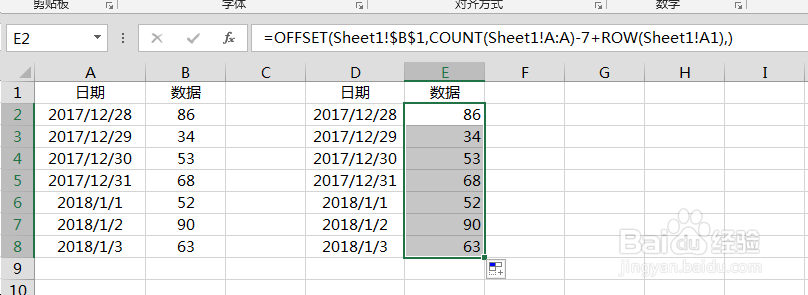
2、先利用公式建立辅助列,如下图所示:
=OFFSET(Sheet1!$A$1,COUNT(Sheet1!A:A)-7+ROW(Sheet1!A1),)公式解释:count(A:A)可以得到A列中日期的个数,减去7在加上row(A1)就能保证下拉填充时依次得到日期个数减去6、5、4、3、2、1、0,再利用Offset得到从A1下移这些个数字的单元格的值。这样就可以得到最后7天的数据了。

3、同样的方法,将Offset函数中的第一个参数由A1改成B1,并下拉填充7个单元格就可以得到数据辅助列,如下图所示:
4、选择辅助列,插入条形图,如下图所示:
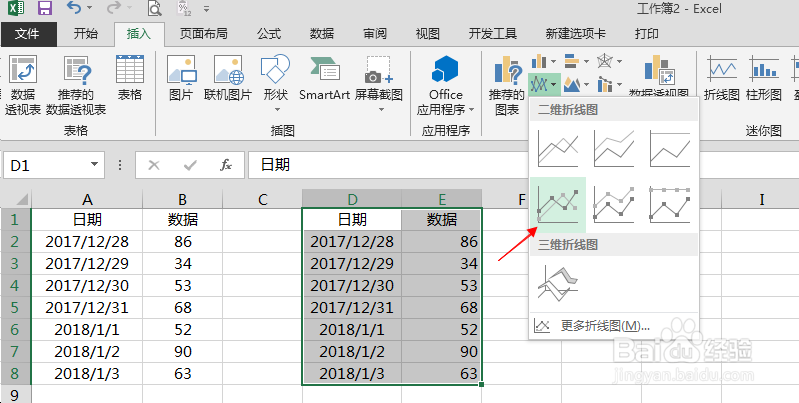
5、这样,当每天数据更新时,图表会自动跟着变化,从而始终只显示最后(也就是最近)一周的数据,如下图所示:

