1、首先打开新建一个新的PPT,点击最上方左侧的插入后,点击形状。

2、绘制一个长方形后,右击,在出现的下拉 菜单中,选择设置形状格式。

3、选择纯色填充,填充一种灰色。

4、在格式的形状轮廓下,选择无轮廓。

5、在形状效果下,选择棱台,之后选择圆,如图所示。

6、在插入,形状下选择资料图。
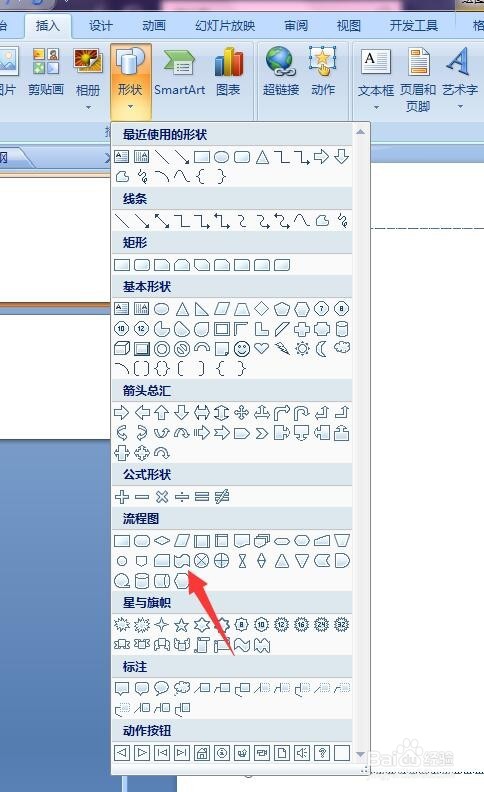
7、在设置大小形状下,颜色选择红色,线条选择0磅。


8、接下来插入一个五角星,颜色选择黄色,然后选择无线条。

9、再复制4个五角星,调整大小。

时间:2026-04-24 10:30:29
1、首先打开新建一个新的PPT,点击最上方左侧的插入后,点击形状。
2、绘制一个长方形后,右击,在出现的下拉 菜单中,选择设置形状格式。
3、选择纯色填充,填充一种灰色。
4、在格式的形状轮廓下,选择无轮廓。
5、在形状效果下,选择棱台,之后选择圆,如图所示。
6、在插入,形状下选择资料图。
7、在设置大小形状下,颜色选择红色,线条选择0磅。
8、接下来插入一个五角星,颜色选择黄色,然后选择无线条。
9、再复制4个五角星,调整大小。
