1、打开桌面上的Adobe IllustratorCS6
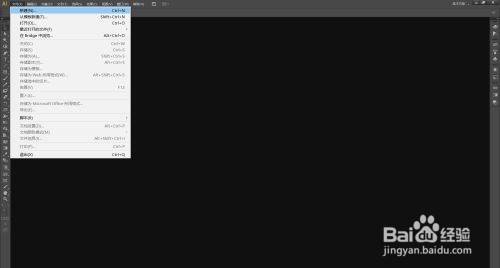
2、在菜单栏找到并依次点击【文件】、【新建】
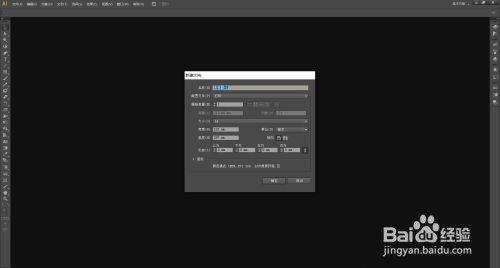
3、在弹出的窗口设置好参数,点击【确定】,新建文档
4、然后绘制图形

5、选中图形,在左边工具栏找到并点击【宽度工具】

6、将鼠标放到图形的边缘,点击并拖动
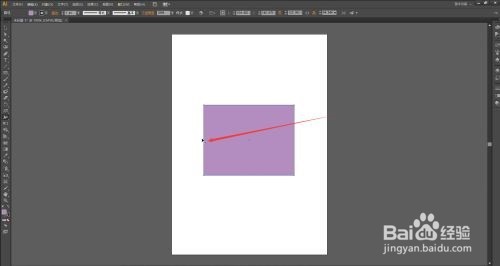
7、拖动到合适的地方,释放鼠标

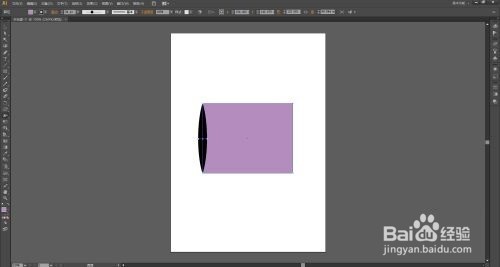
8、可以看到,图形的描边被加宽了
时间:2026-04-28 09:00:59
1、打开桌面上的Adobe IllustratorCS6
2、在菜单栏找到并依次点击【文件】、【新建】
3、在弹出的窗口设置好参数,点击【确定】,新建文档
4、然后绘制图形
5、选中图形,在左边工具栏找到并点击【宽度工具】
6、将鼠标放到图形的边缘,点击并拖动
7、拖动到合适的地方,释放鼠标
8、可以看到,图形的描边被加宽了
