1、首先打开photoshop软件,点击标题栏左上角的文件。之后弹出一个对话框,我们点击新建文件。或者快捷键【Ctrl+N】新建文件。(如下图)

2、然后设置新建文件的大小尺寸,以及文件的分辨率。及因人而异设置相关的参数,确认。(如下图)

3、点击工具箱中的背景色,在弹出的窗口中设置背景色为黑色。然后点击photoshop软件右下角的通道,然后点击下面的创建新通道。(如下图)


4、然后点击工具箱中的文字工具,或者快捷键【T】在新建文件中输入相应的文字。然后点击移动工具字就变成这样了。(如下图)


5、接着点击标题栏上面的滤镜,弹出的窗口中点击扭曲,极坐标。设置相关的参数。然后点击确认。(如下图)


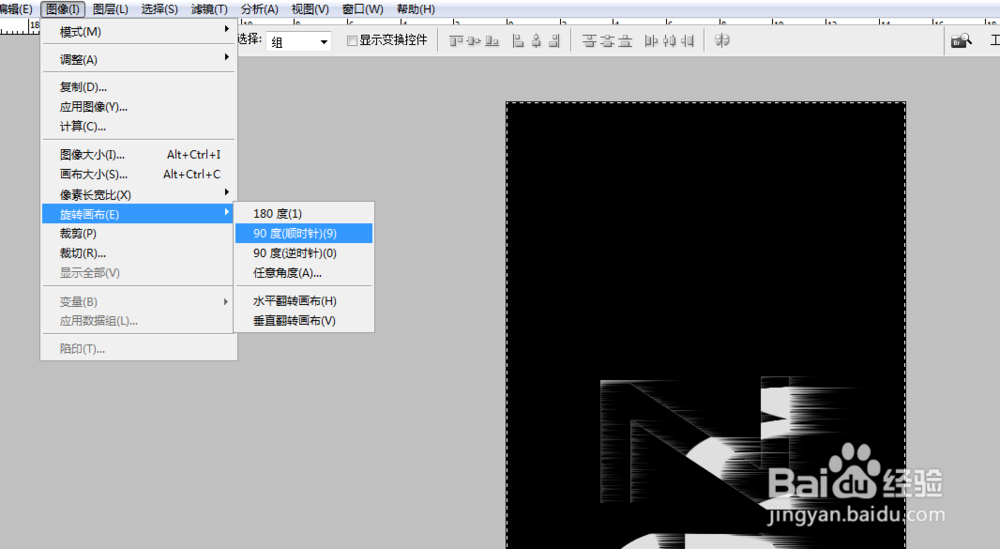
6、点击标题栏上的图像,旋转画布,90度逆时针。点击滤镜,弹出的窗口中点击风格化,风。设置相关的参数。(如下图)


7、然后点击标题栏中的选择,点击全选,然后点击滤镜,在弹出的窗口中点击风。(如下图)


8、点击标题栏中的图像,旋转,90度顺时针。接着点击标题栏上面的滤镜,弹出的窗口中点击扭曲,极坐标。设置相关的参数。然后点击确认。(如下图)
9、接着点击photoshop软件右下方的填充图层,弹出的窗口中点击渐变映射,设置相关的参数。(如下图)

