Win10如何阻止笔记本电脑自动安装垃圾软件

 时间:2026-04-21 19:09:53

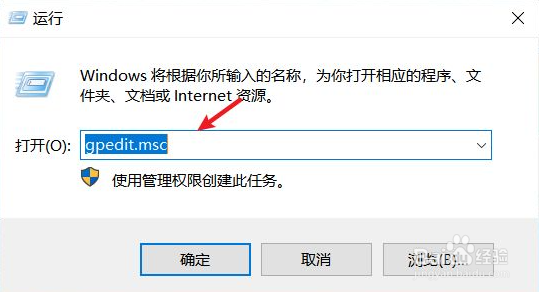
1、在键盘上按快捷键win+R,随后可以打开运行窗口。在搜索框中输入gpedit.msc,再按回车键
Win10如何阻止笔记本电脑自动安装垃圾软件

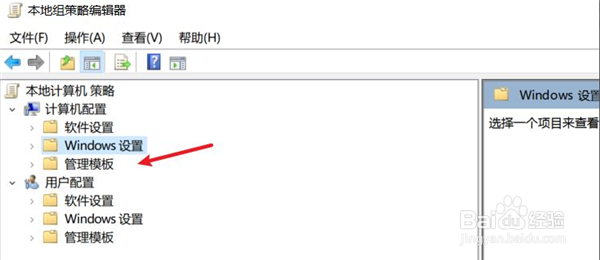
2、本地组策略编辑器中打开管理模板选项

Win10如何阻止笔记本电脑自动安装垃圾软件

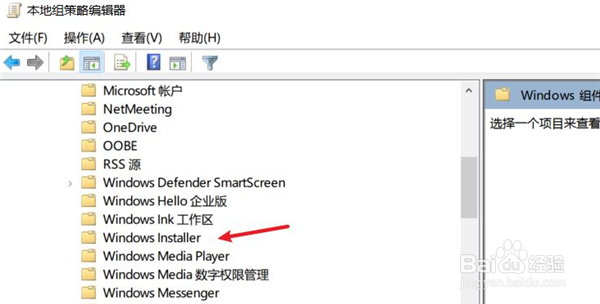
3、然后在管理模板选项里打开windows组件之后可以找到windows installer选项
Win10如何阻止笔记本电脑自动安装垃圾软件

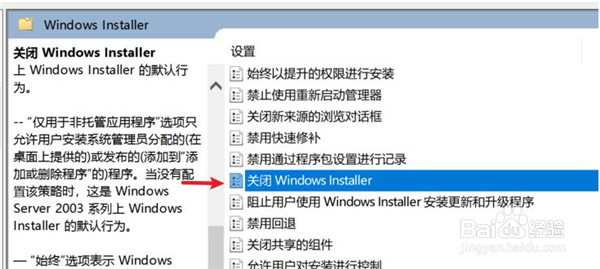
4、接着在右侧的页面里选择并打开关闭windows installer选项
Win10如何阻止笔记本电脑自动安装垃圾软件

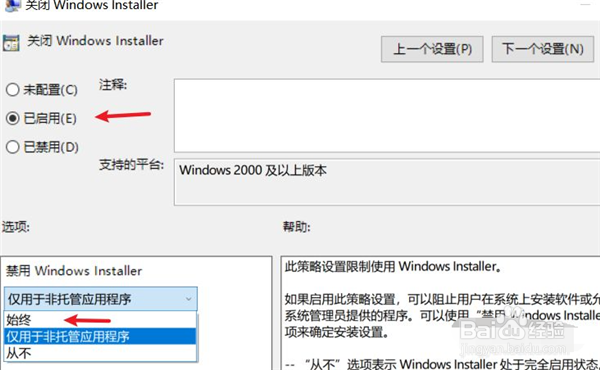
5、在关闭windows installer页面里,先要选择已启用功能,然后在选项区里选择始终选项,最后点击应用确定按钮就可以了
Win10如何阻止笔记本电脑自动安装垃圾软件

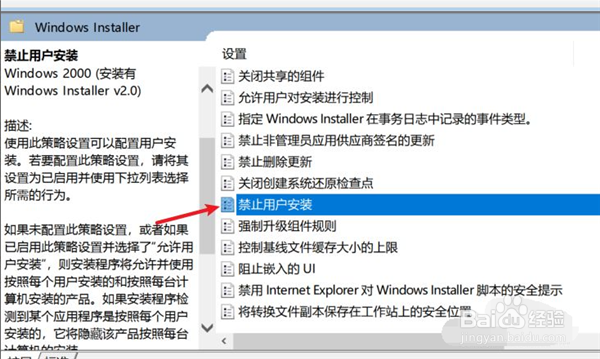
6、随后回到windows installer页面里,选择并打开禁止用户安装选项
Win10如何阻止笔记本电脑自动安装垃圾软件

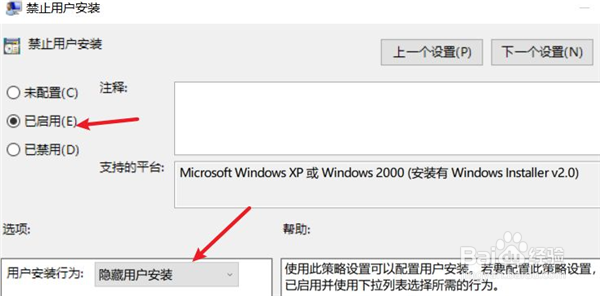
7、在打开禁止用户安装页面里,先要将功能开启,这里选择已启用选项,然后在选项区里选择隐藏用户安装选项,最后点击确定按钮即可
Win10如何阻止笔记本电脑自动安装垃圾软件

  • 电脑总是自己安装软件怎么办
  • 如何开启金山毒霸电脑隐私无痕模式
  • 怎样查看电脑已安装的软件
  • 电脑如何彻底消灭360软件
  • 怎样避免电脑自动下载垃圾软件
  • 热门搜索
    国庆节手抄报。 国庆节手抄报文字内容 健康饮食手抄报内容 525心理健康手抄报 感谢老师的手抄报 重阳节手抄报简单字少 缅怀先烈手抄报大全 民族文化手抄报 教师节手抄报内容文字 文学手抄报内容