1、首先第一步需要【合并单元格】,选择单元格【A1-H1】,点击工具栏上合并及居中按钮完成合并即可。

2、在【A1-H1】已完成合并的单元格中,输入表头文字。
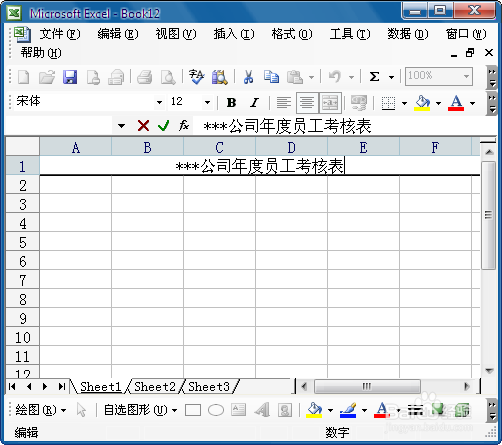
3、接下来在A2单元格里,输入【员工编号】B2单元格输入【员工姓名】分类在C2-H2单元格里输入相应的文字。

4、在输入文字的单元格里,选中需要加边框的单元格,右击【设置单元格格式】。

5、在【设置单元格格式】进入【边框】页面,设置外边框,和内部边框。点击确定,即完成表格的制作。

时间:2026-05-02 10:07:56
1、首先第一步需要【合并单元格】,选择单元格【A1-H1】,点击工具栏上合并及居中按钮完成合并即可。
2、在【A1-H1】已完成合并的单元格中,输入表头文字。
3、接下来在A2单元格里,输入【员工编号】B2单元格输入【员工姓名】分类在C2-H2单元格里输入相应的文字。
4、在输入文字的单元格里,选中需要加边框的单元格,右击【设置单元格格式】。
5、在【设置单元格格式】进入【边框】页面,设置外边框,和内部边框。点击确定,即完成表格的制作。
