1、首先右击左下角的开始,然后点击“运行”。
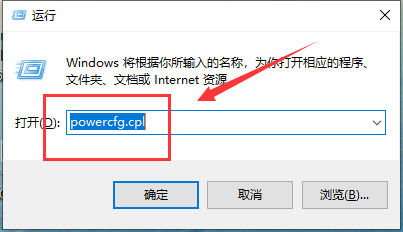
2、然后在里面输入代码:gpedit.msc,点击确定。
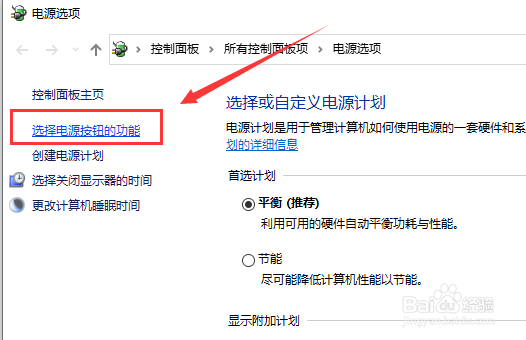
3、然后依次点击“用户配置—>管理模板—>开始菜单和程序”。

4、然后在右侧窗口中找到“删除通知和操作中心”右击之后点击“编辑”。
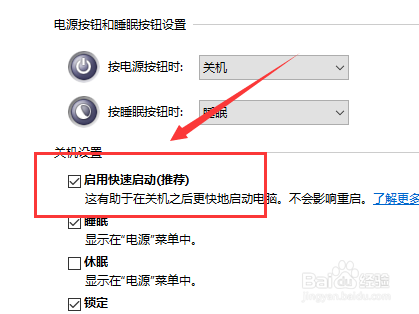
5、然后点击编辑窗口中的“未配置”,点击确定。
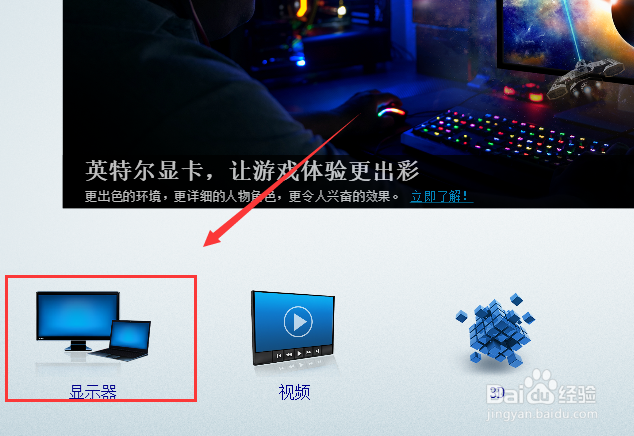
6、最后即可打开window设置窗口,可以看到“操作中心”后面的开关,点击即可。
时间:2026-04-25 12:41:52
1、首先右击左下角的开始,然后点击“运行”。
2、然后在里面输入代码:gpedit.msc,点击确定。
3、然后依次点击“用户配置—>管理模板—>开始菜单和程序”。
4、然后在右侧窗口中找到“删除通知和操作中心”右击之后点击“编辑”。
5、然后点击编辑窗口中的“未配置”,点击确定。
6、最后即可打开window设置窗口,可以看到“操作中心”后面的开关,点击即可。
