1、.
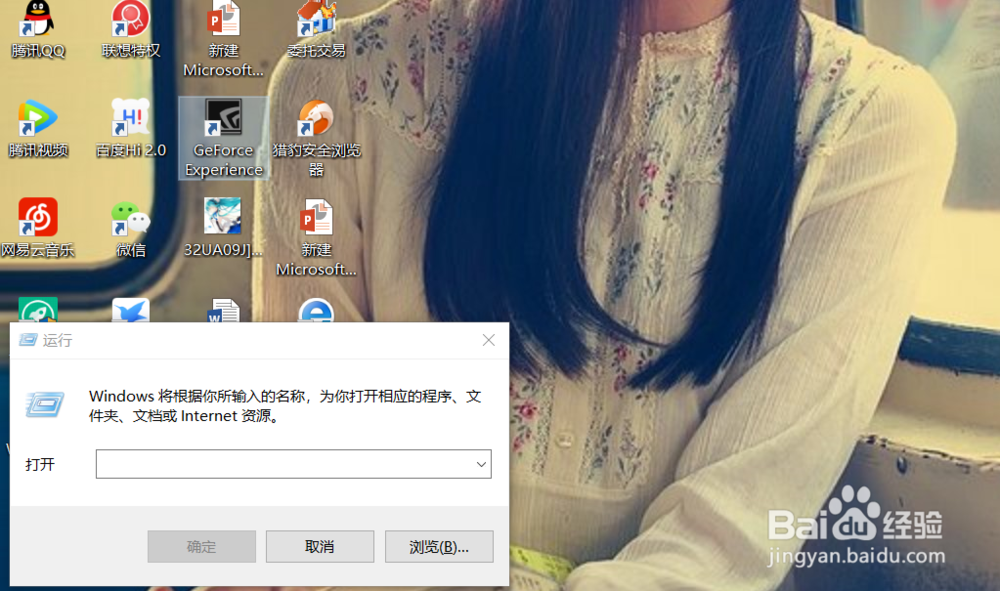
首先,我们打开电脑,在电脑的键盘按下Win键+R键,win键在Ctrl键和Alt键的中间,我们按下之后就会弹出如下图的小窗口 。
.
2、.
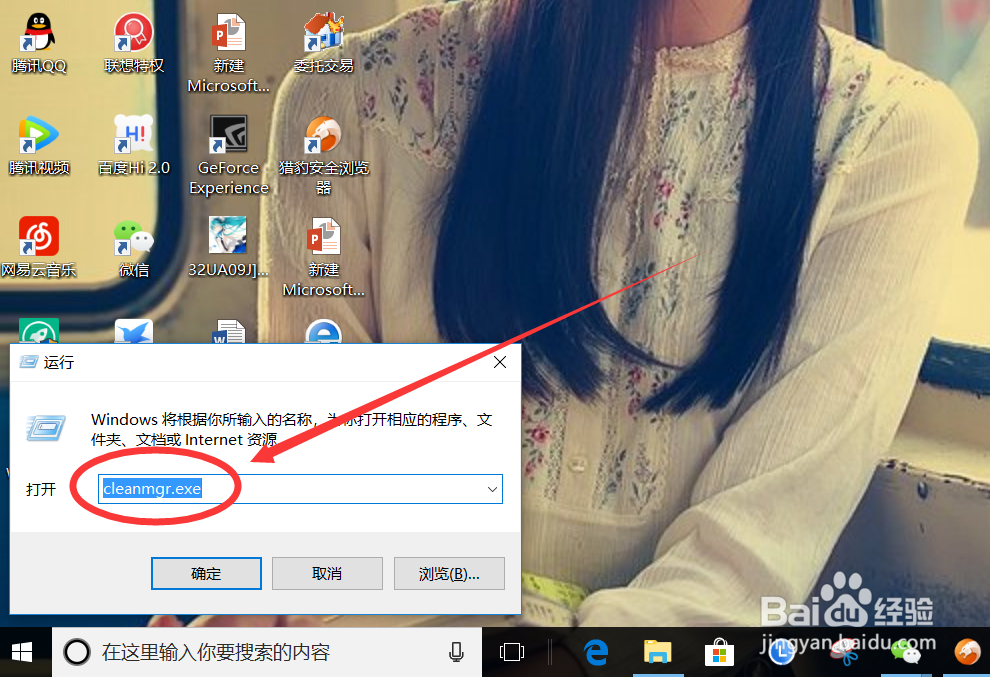
然后我们在下面的小窗口那里,填写“cleanmgr.exe”,如下图所示,填写好之后,我们点击“确定 ”按钮 。
.
3、.
接着,我们就会在电脑桌面中间弹出一个,清理磁盘的小窗口,在这里我们可以选择自己需要清理的磁盘 。
.

4、.
选择好需要清理的磁盘之后,我们点击“确定 ”清理按钮 。
.

5、.
我们点击确定按钮之后,我们就会弹出一个磁盘清理计算的小窗口,如果我们C盘的垃圾比较多,那就需要等几分钟时间 。
.

6、.
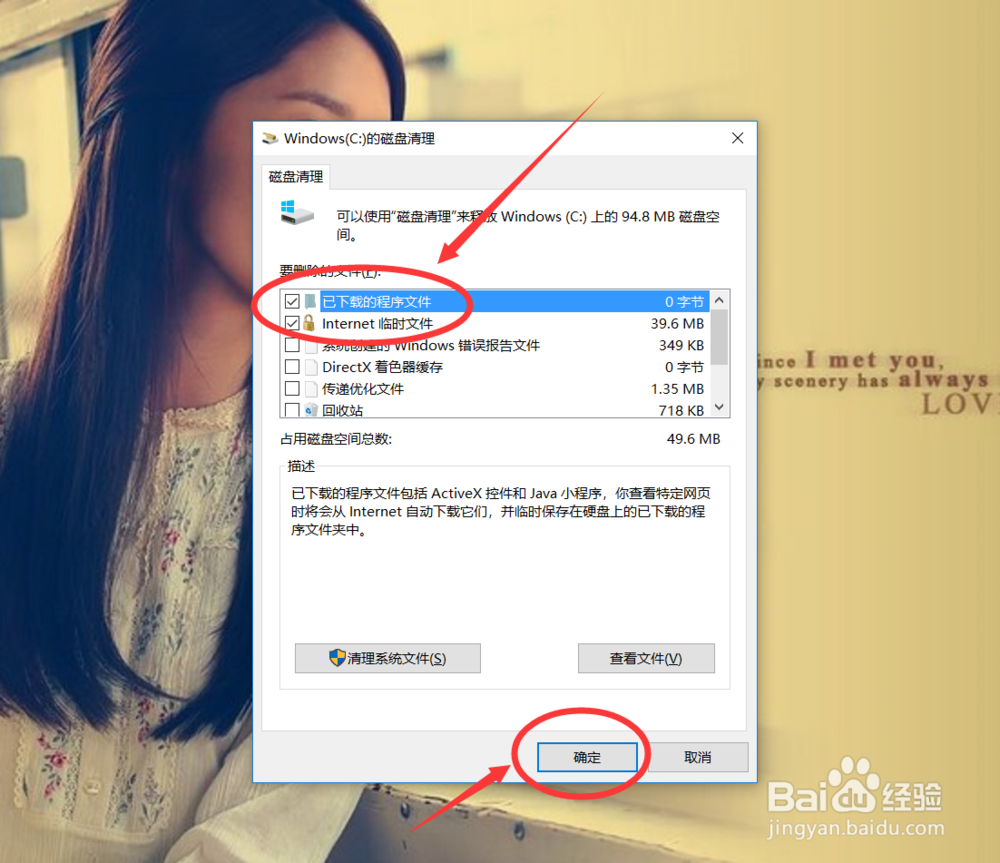
当磁盘清理计算完成之后,我们可以选择性的在这里删除一些东西,比如系统的临时文件,已安装的程序包,已下载的文件等等 。
.
7、.
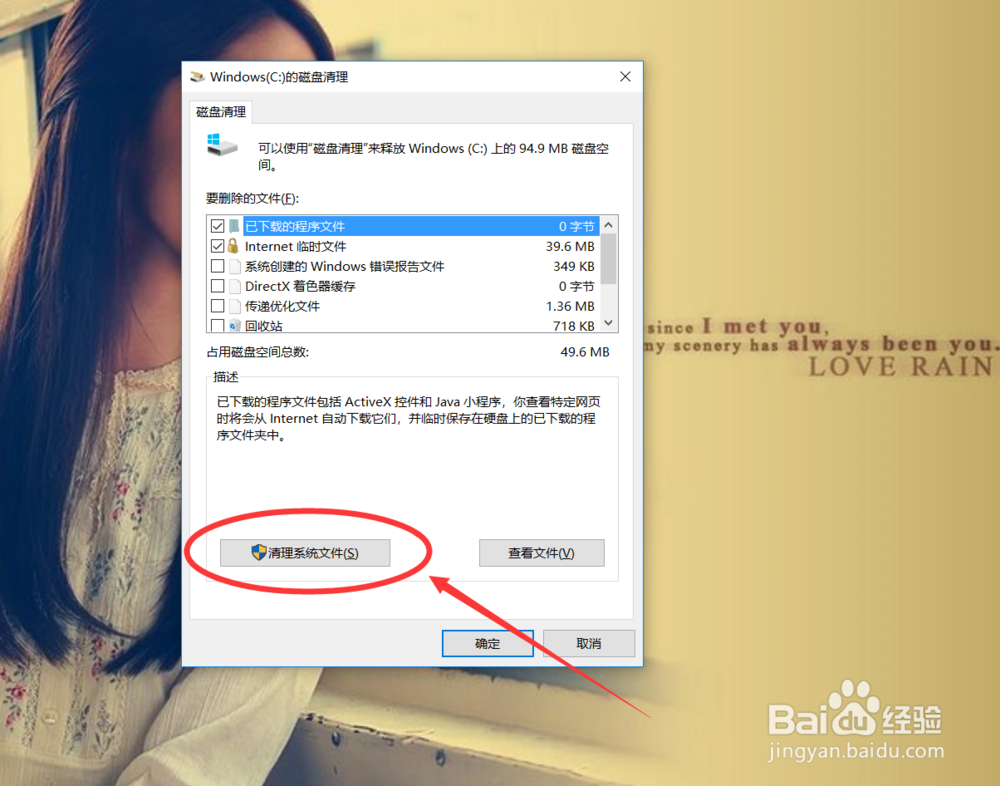
我们清理完那些系统垃圾文件之后,我们点击“清理系统文件 ”按钮,如下图 。
.
8、.
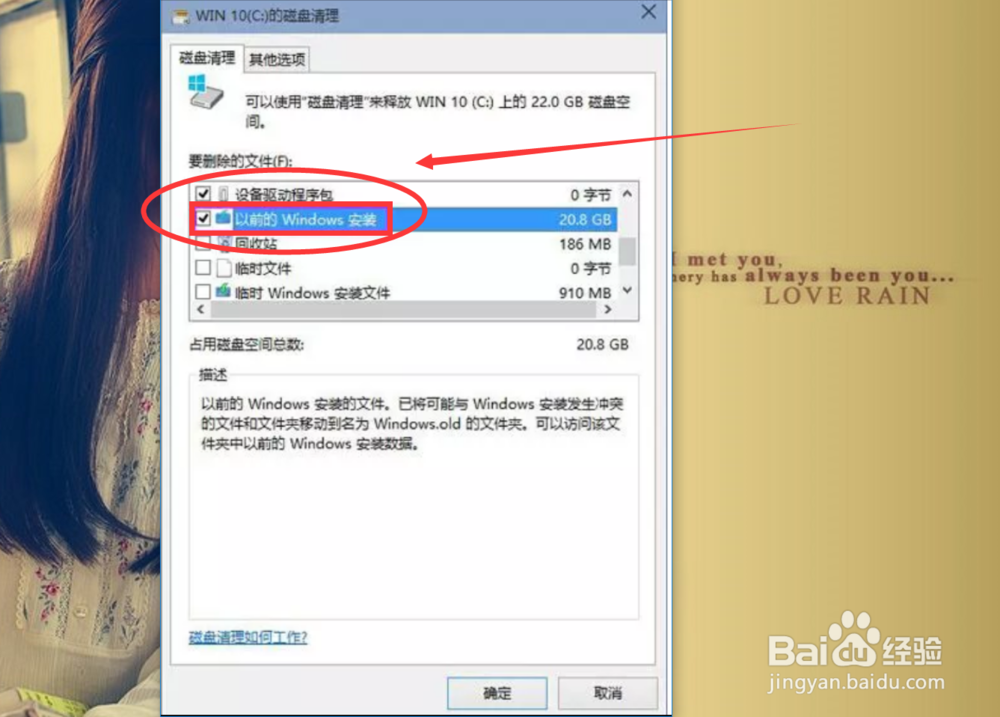
点击了清理系统文件按钮之后,我们就会重复一次上面的选择清理磁盘操作,然后我们就会弹出一个小窗口,在这个小窗口里面,我们可以找到我们旧的系统安装包,把它给删除了,记得删除的是以前的Windows安装,这个安装一般都是很大的,很占C盘内存 。
.
9、.
完成上面的操作之后,我们就会发现我们的C盘清空了很多了,而且还不用专门下载那些清理系统垃圾的APP软件,大家是不是觉得很方便呢,学会之后 以后动动手就可以简单有效清理C盘的内存垃圾了。
.
说了这么多,不知道,这篇经验有没有帮助到小伙伴们呢?( ˇ ˍ ˇ ) 想~( ˇ ˍ ˇ ) 想~
.
如果有的话小伙伴们记得留个 赞 或者 在投票处轻点几下投几张票 哦!跪谢了。(*^-^*)(*^-^*)
O(∩_∩)O谢谢O
.
最后祝大家生活愉快,身体健康,幸福美满哦!!!
.
