1、首先选择需要绘制表头的单元格。
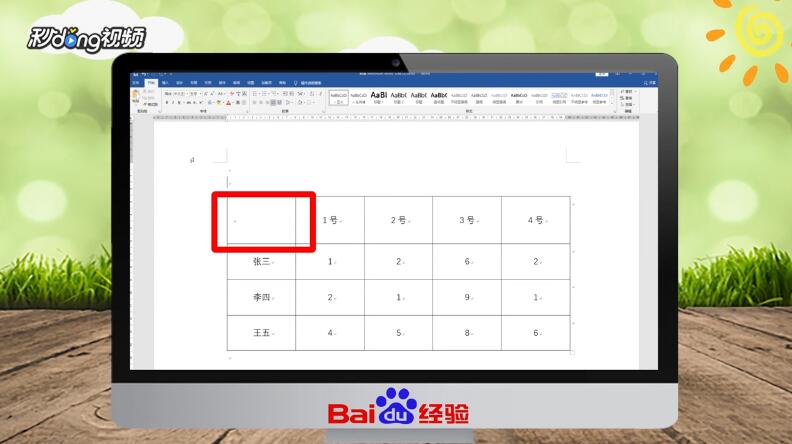
2、然后在插入栏的功能区中,找到形状中的“直线线条”。

3、利用鼠标,在单元格内绘制多条斜线。
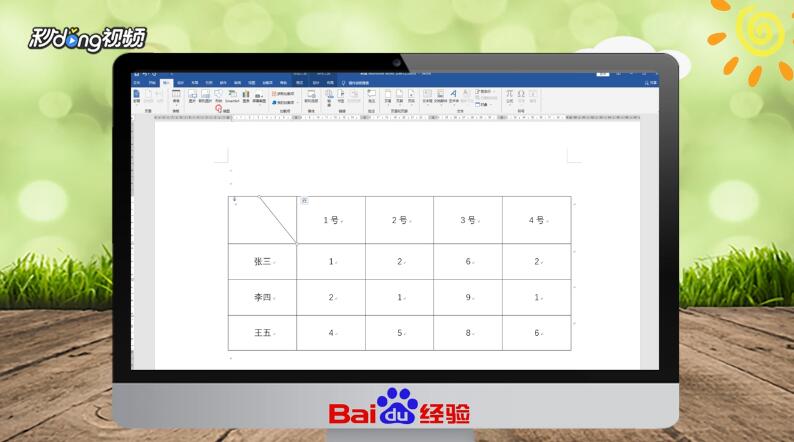
4、回到插入栏,在功能区中选择“文本框”,并选择“绘制横排文本框”。
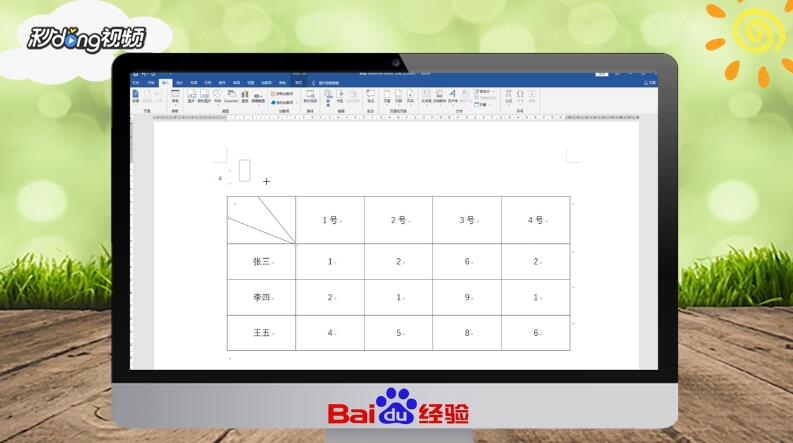
5、右键点击“文本框”,输入相对应表格名称。点击“形状轮廓”后,选择“无轮廓选项”。
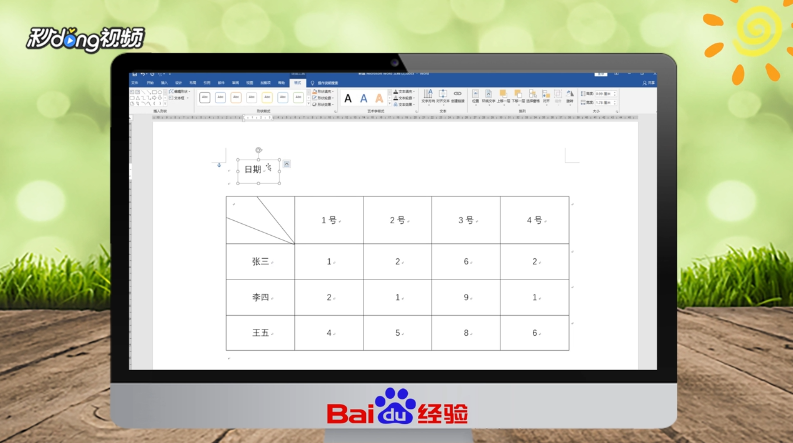
6、再次点击“文本框”,选择“置于底层”,根据自己喜好调整相应格式后即可完成。
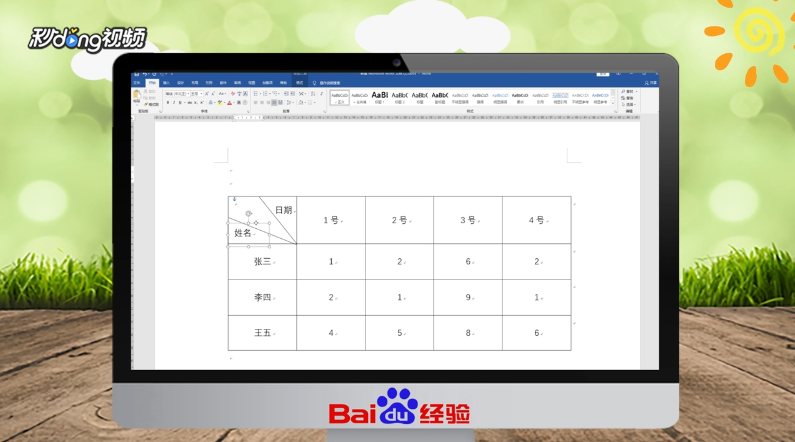
7、总结如下。

时间:2026-04-23 16:15:10
1、首先选择需要绘制表头的单元格。
2、然后在插入栏的功能区中,找到形状中的“直线线条”。
3、利用鼠标,在单元格内绘制多条斜线。
4、回到插入栏,在功能区中选择“文本框”,并选择“绘制横排文本框”。
5、右键点击“文本框”,输入相对应表格名称。点击“形状轮廓”后,选择“无轮廓选项”。
6、再次点击“文本框”,选择“置于底层”,根据自己喜好调整相应格式后即可完成。
7、总结如下。
