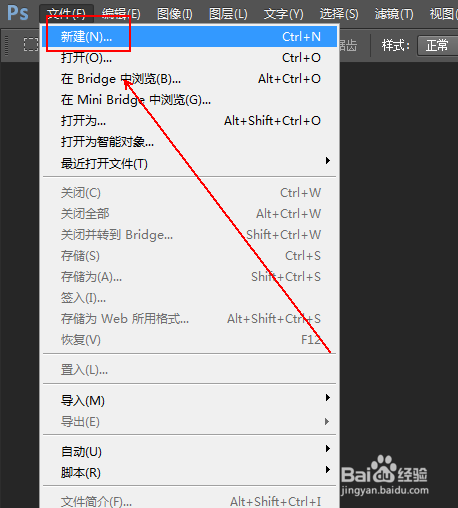
1、在上方的菜单中单击【文件】选项

2、在弹出的菜单中单击【新建】选项并设定画布参数。
3、在左侧【工具栏】上点击【横排文字工具】选项

4、在画布上使用横排文字工具输入我们需要制作效果的文字。

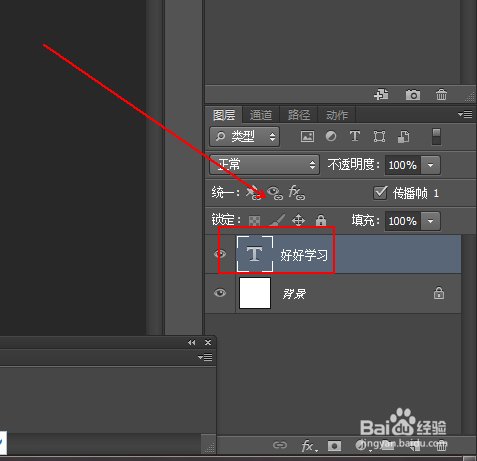
5、在【图层】窗口中右击该文字图层。
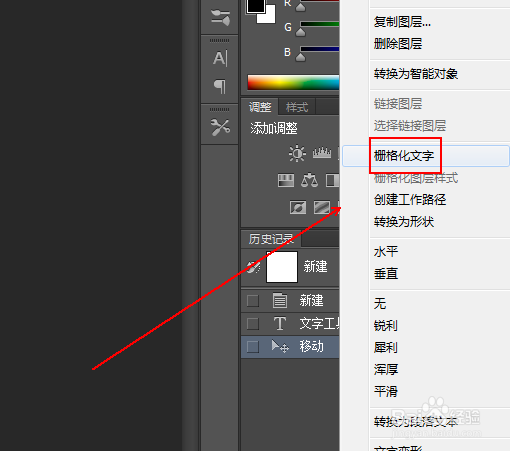
6、在弹出的菜单中单击【栅格化文字】选项
7、点击【图层】窗口中的【添加图层样式】-【颜色叠加】选项

8、在【图层样式】窗口中设定颜色叠加参数并单击【确定】按钮

9、在上方的菜单中单击【图层】选项

10、在弹出的菜单中单击【合并可见图层】选项

11、最终结果。

时间:2026-04-21 23:39:52
1、在上方的菜单中单击【文件】选项
2、在弹出的菜单中单击【新建】选项并设定画布参数。
3、在左侧【工具栏】上点击【横排文字工具】选项
4、在画布上使用横排文字工具输入我们需要制作效果的文字。
5、在【图层】窗口中右击该文字图层。
6、在弹出的菜单中单击【栅格化文字】选项
7、点击【图层】窗口中的【添加图层样式】-【颜色叠加】选项
8、在【图层样式】窗口中设定颜色叠加参数并单击【确定】按钮
9、在上方的菜单中单击【图层】选项
10、在弹出的菜单中单击【合并可见图层】选项
11、最终结果。
