1、选中目录文本。

2、单击鼠标右键,选择复制命令复制目录文本。

3、粘贴目录文本到文档中想放的地方。此时注意,粘帖时注意选择“只保留文本”选项。

4、选择想要批注的标题,添加批注。

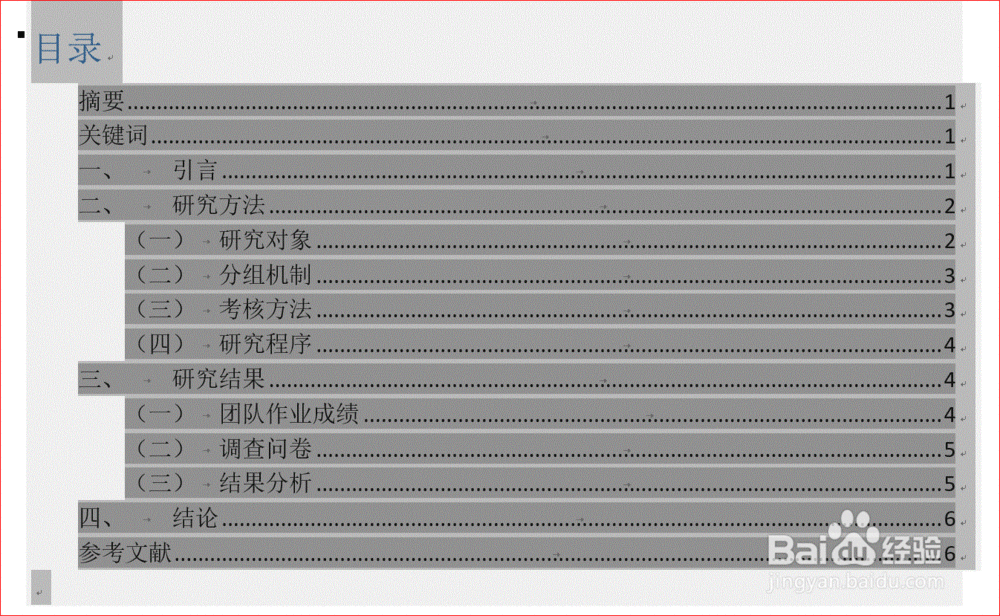
1、全部选中目录文本。注意此时必须全部选中,否则后续操作实现不了。
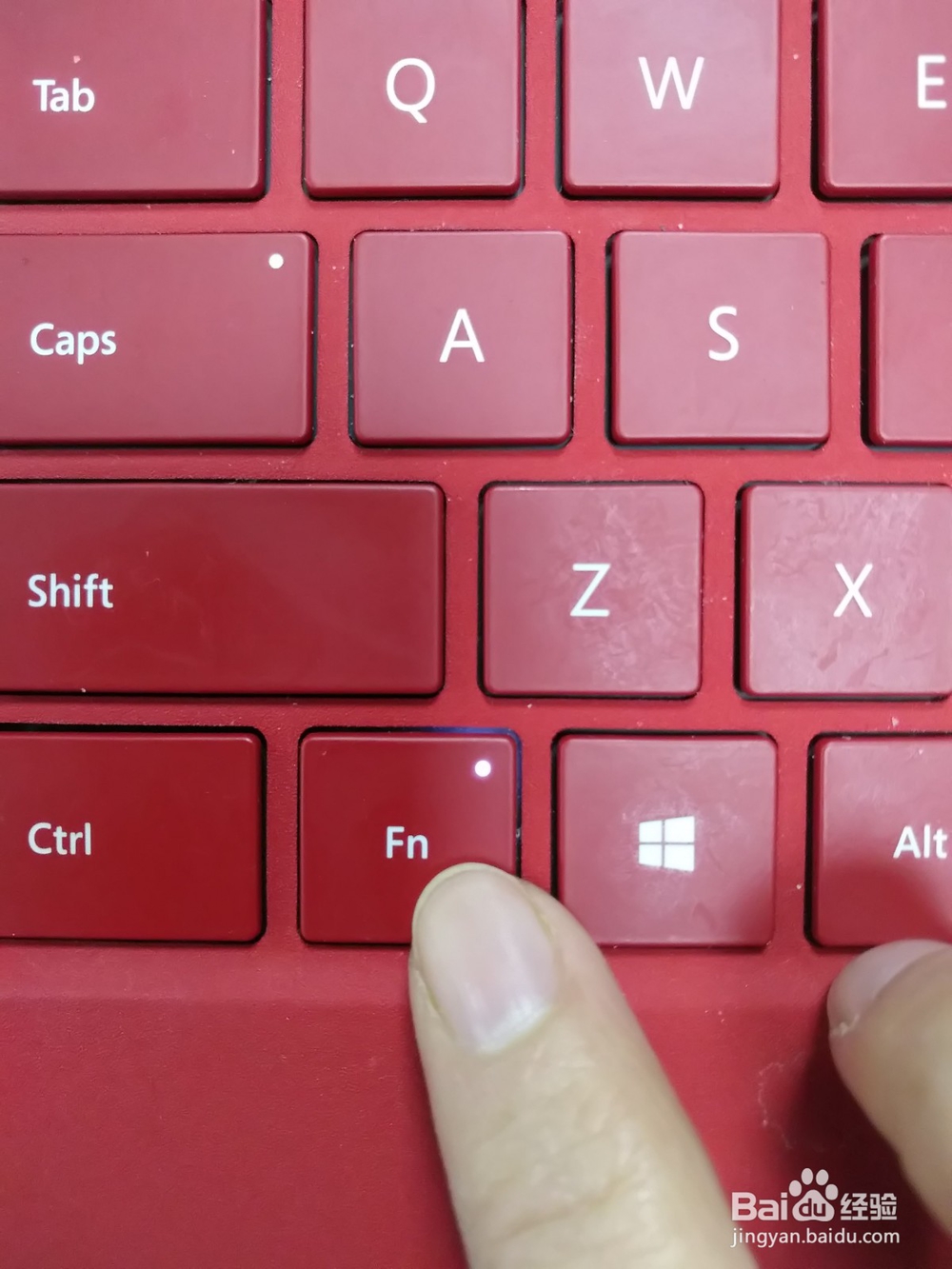
2、按下键盘上的Fn键,此时Fn键灯亮起。
3、同时按下键盘上Ctrl+Shift+F9这三个键,将目录文本转换为普通文本。

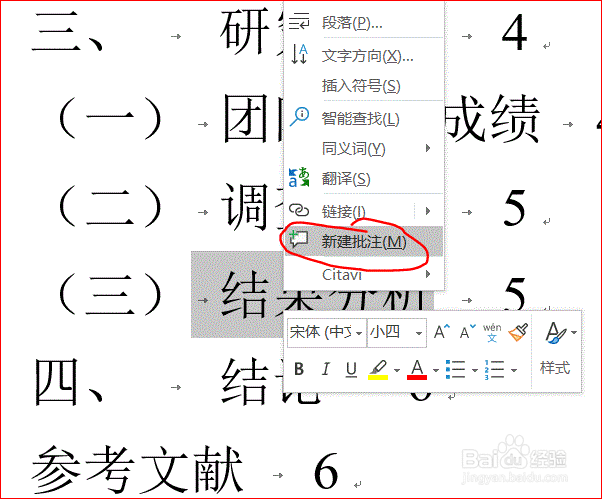
4、选择想要批注的标题,添加批注。
时间:2026-04-21 16:28:28
1、选中目录文本。
2、单击鼠标右键,选择复制命令复制目录文本。
3、粘贴目录文本到文档中想放的地方。此时注意,粘帖时注意选择“只保留文本”选项。
4、选择想要批注的标题,添加批注。
1、全部选中目录文本。注意此时必须全部选中,否则后续操作实现不了。
2、按下键盘上的Fn键,此时Fn键灯亮起。
3、同时按下键盘上Ctrl+Shift+F9这三个键,将目录文本转换为普通文本。
4、选择想要批注的标题,添加批注。
