PS利用通道抠取云朵

 时间:2026-04-22 18:21:02

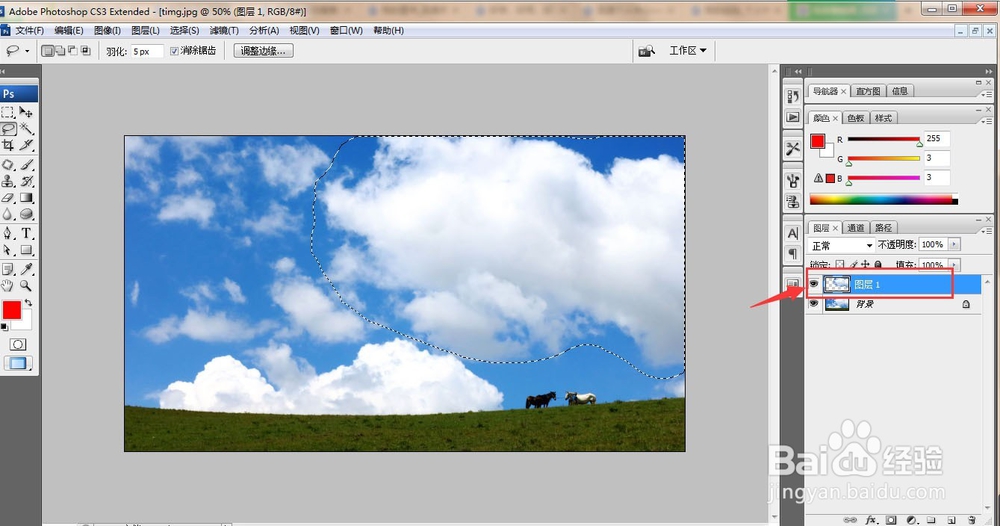
1、打开背景文件,并用套锁工具选择要抠取的区域,按Ctrl+J复制选区。
PS利用通道抠取云朵

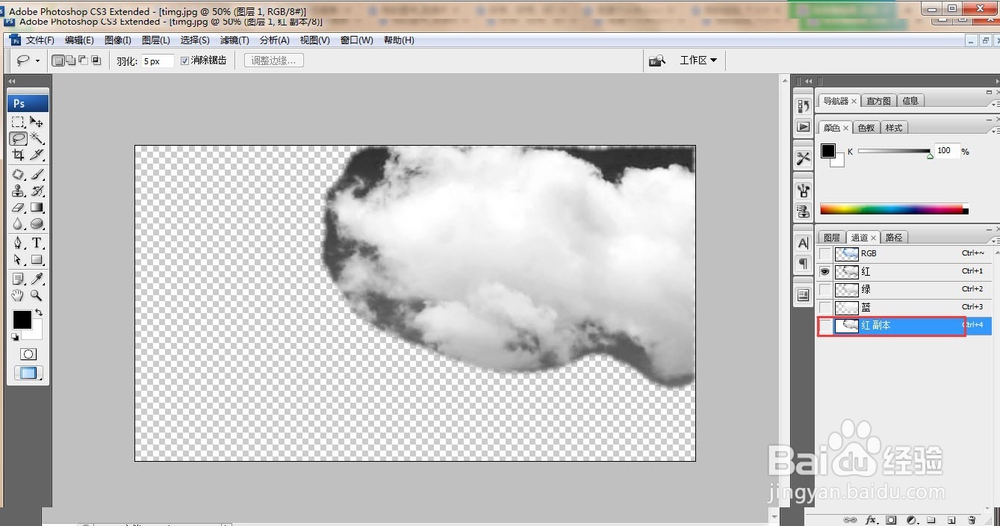
2、选择图层1,并隐藏背景图层,打开通道面板,可以看到红色通道背景与云朵差距明显,复制红通道。
PS利用通道抠取云朵

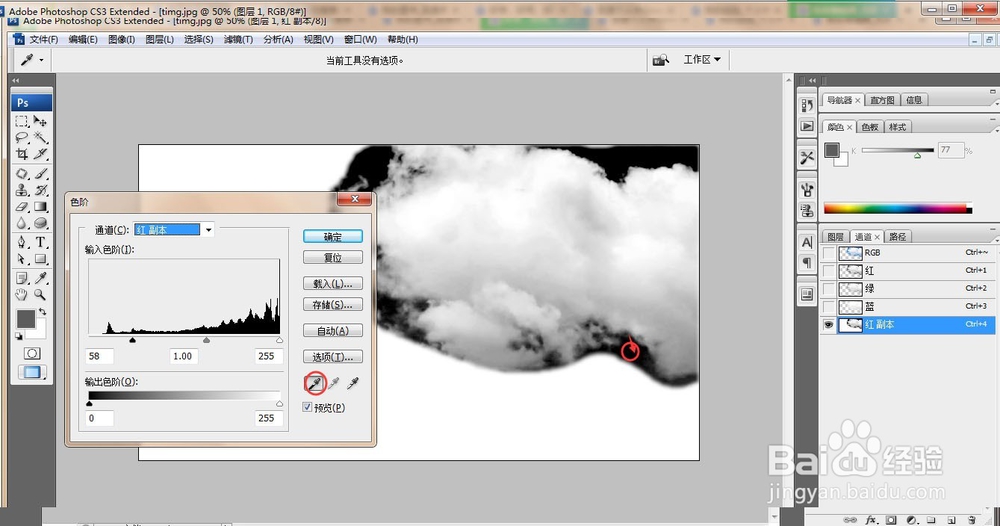
3、按Ctrl+L快捷键打开“色阶”对话框,选择黑场吸管,在图像的黑色区域单击,深一点的颜色变调为黑色。
PS利用通道抠取云朵

4、选择白场吸管,在云彩的深色区域上单击,将比较亮的色调调为白色。

PS利用通道抠取云朵

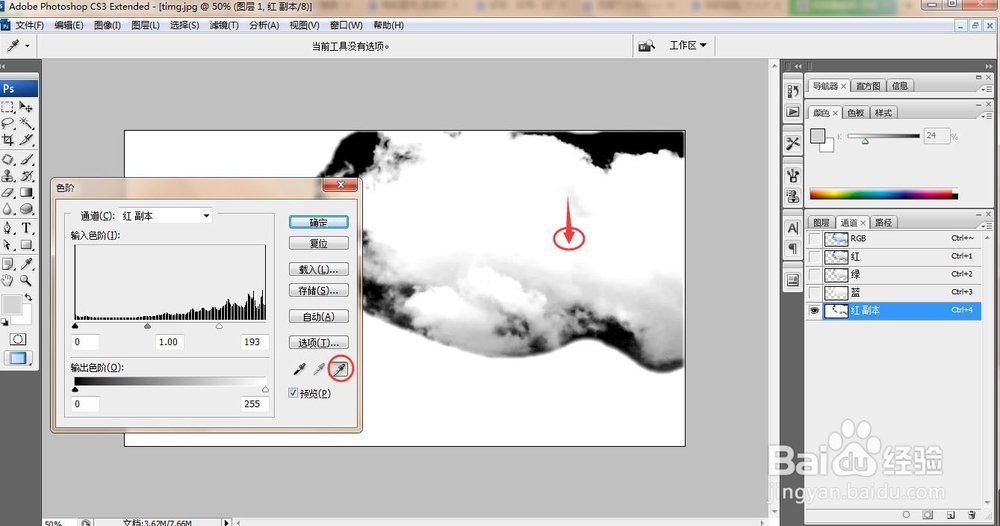
5、黑白场调整后基本黑白比较分明了,但边缘还是有灰色的,再用黑场吸管,使其变为黑色。
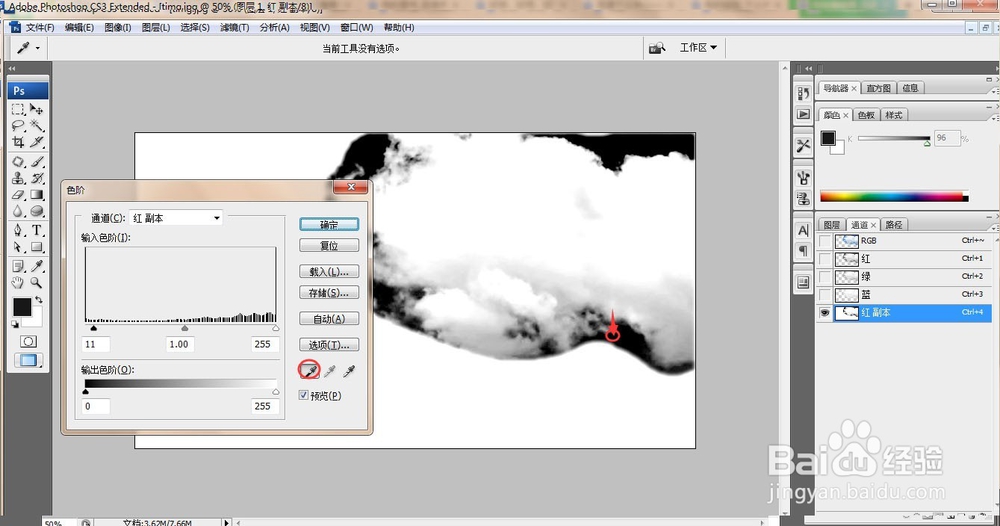
PS利用通道抠取云朵

6、单击底部选项-将通道作为选区载入,回到图层面板,按Ctrl+J复制选区,新建一图层3,填充蓝色,置于云朵下方.
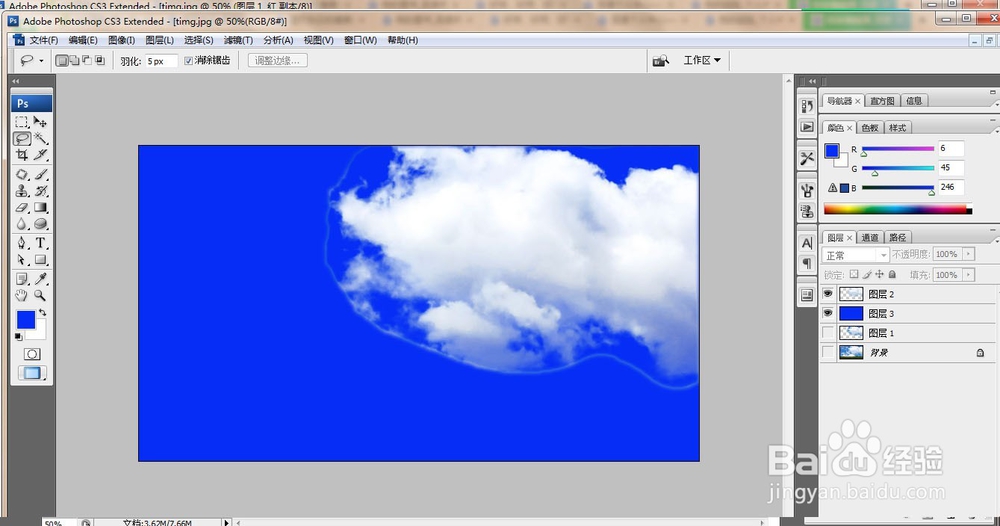
PS利用通道抠取云朵

7、云朵边缘用橡皮擦处理一下,使其边缘圆滑,并对选区设置羽化值为1,使其更加平滑.
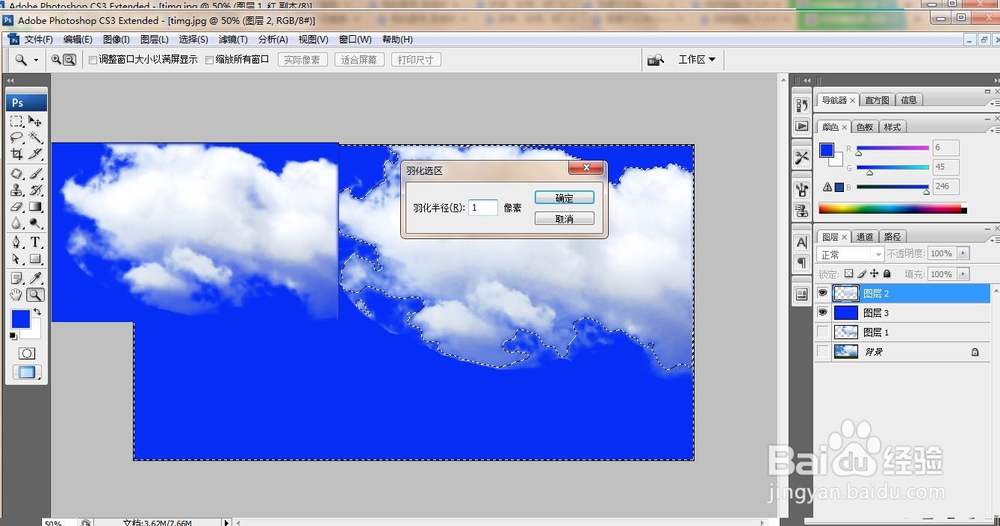
PS利用通道抠取云朵

  • Ps怎样制作水晶钻
  • 利用Photoshop曲线调出小清新色调
  • PS把人物头像合成到硬币里 PS合成人物头像硬币
  • ps中给图片添加外发光和投影效果
  • PS如何快速制作雨滴画笔笔刷
  • 热门搜索
    讲文明懂礼貌的手抄报 手抄报的边框 八礼四仪手抄报内容 爱眼手抄报 普法手抄报图片 读书手抄报的题目 多彩的民族文化手抄报 快乐读书手抄报图片 以感恩为主题的手抄报 绿色上网手抄报