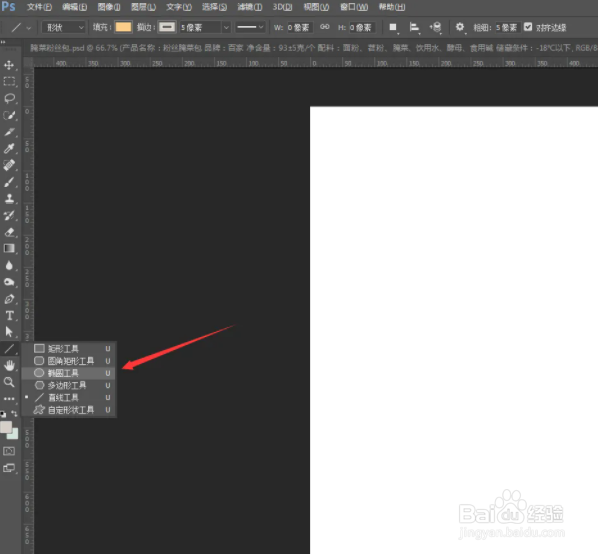
1、打开PS软件,新建空白画布;点击左侧多边形工具;
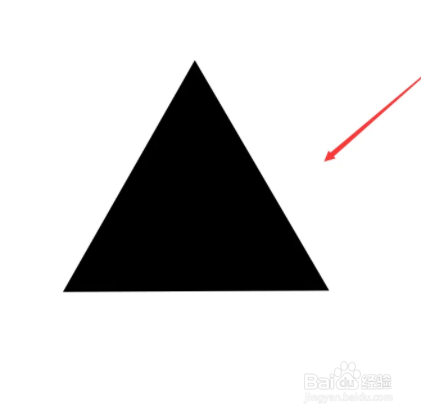
2、然后将边数设置为3,绘制一个黑色三角形,如下图所示;
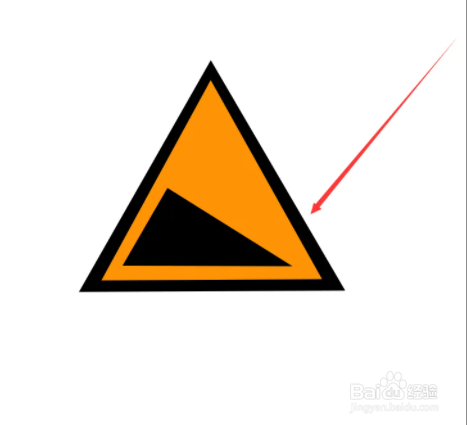
3、接着Ctrl+J复制一个三角形,Ctrl+T缩小并且填充黄色;

4、接着在下方绘制一个黑色三角形;
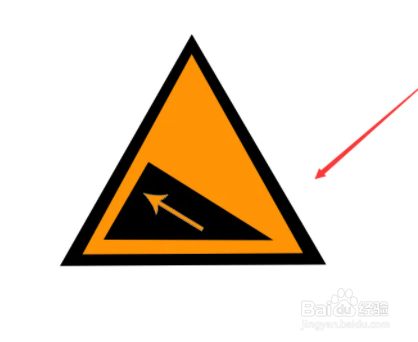
5、最后绘制一个黄色箭头,可以看到绘制好的图形,如图。
时间:2026-04-29 13:38:56
1、打开PS软件,新建空白画布;点击左侧多边形工具;
2、然后将边数设置为3,绘制一个黑色三角形,如下图所示;
3、接着Ctrl+J复制一个三角形,Ctrl+T缩小并且填充黄色;
4、接着在下方绘制一个黑色三角形;
5、最后绘制一个黄色箭头,可以看到绘制好的图形,如图。
