IE11怎么样开启InPrivate模式 如何打开隐私浏览

 时间:2026-02-14 21:40:16

1、在撤脂裁Windows10系统打开IE11浏览器,然后点击浏览器右上角的设置图标。
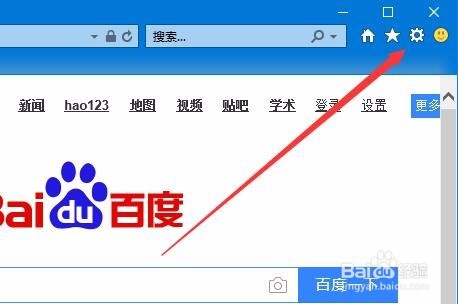
IE11怎么样开启InPrivate模式 如何打开隐私浏览

2、在打开的设置下拉菜单中点击安全菜单项。

IE11怎么样开启InPrivate模式 如何打开隐私浏览

3、接着迅霸点击二级菜央恩单中的“InPrivate浏览”菜单项。

IE11怎么样开启InPrivate模式 如何打开隐私浏览

4、这时我们的IE11浏览器就进入了InPrivate浏览模式。

IE11怎么样开启InPrivate模式 如何打开隐私浏览

1、另外我们也可以把IE11浏览器的图标固定到任务栏上

IE11怎么样开启InPrivate模式 如何打开隐私浏览

2、然后右键点击IE11浏览器图标,在弹出菜单中选择开始InPrivate浏览菜单项,这样也可以打开IE11浏览器的InPrivate模式。
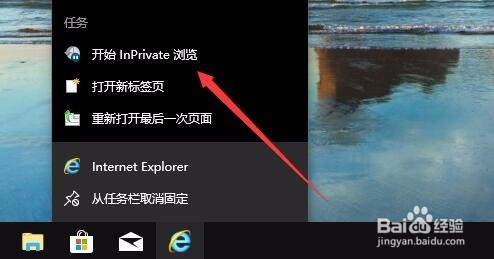
IE11怎么样开启InPrivate模式 如何打开隐私浏览

1、另外我们也可以在打开IE11浏览器的主界面,按下键盘上的组合键Ctrl+Shift+P,这样也可以快速打开InPrivate浏览模式
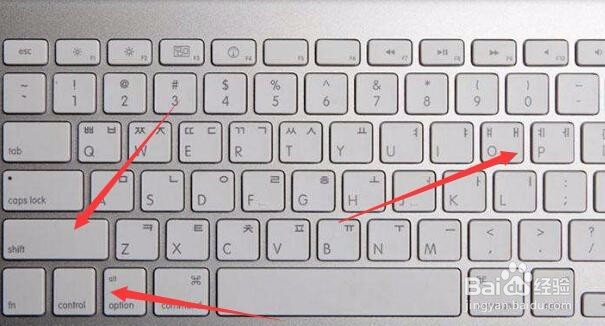
IE11怎么样开启InPrivate模式 如何打开隐私浏览

  • 在EXCEL中如何进行逆向数据查找
  • VC++6.0如何手动加载Visual Assist X
  • weblogic报错BEA-170011和BEA-000386
  • 起点读书手机号怎么绑定
  • EXCEL如何连接显示SQL Server数据表
  • 热门搜索
    弟子规手抄报 扣好人生第一粒扣子手抄报 新学期新气象手抄报 绿色家园手抄报 足球手抄报简单又漂亮 新年的手抄报 手抄报模版 关于安全的手抄报内容 中秋手抄报 元宵节的手抄报