EXCEL中如何只显示高于平均值的数值

 时间:2026-02-12 11:13:57

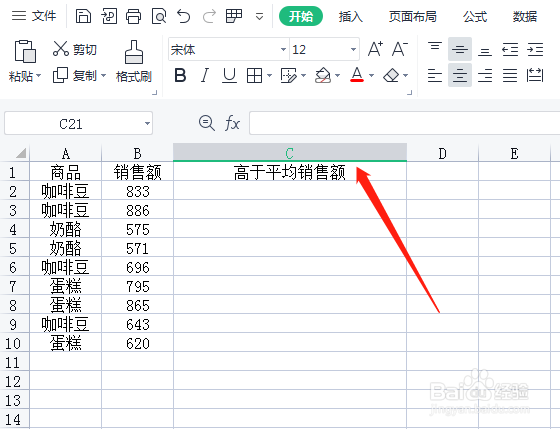
1、打开称八需要操作的excel表格,随始通过计算在C列中只显示出高于平均值的数值,如图所示。
EXCEL中如何只显示高于平均值的数值

2、鼠标单击,选中C2单元格,单击公式选项卡,常用函数下选择插入函数。

EXCEL中如何只显示高于平均值的数值

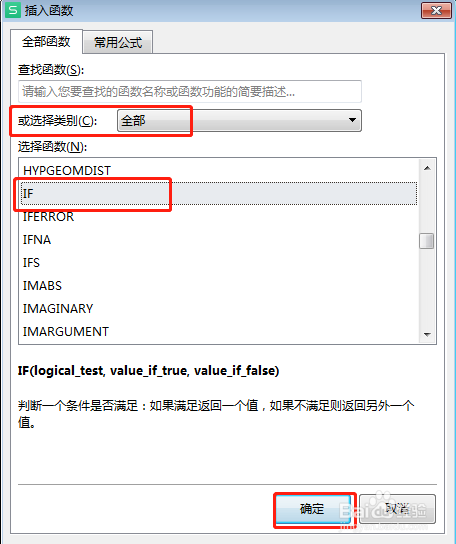
3、在弹出的【插入函数】对话框,选择函数[IF],点击【确定】按钮。

EXCEL中如何只显示高于平均值的数值

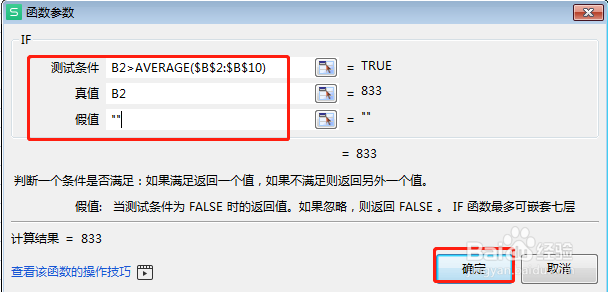
4、第一个参数对话框中,输入B2>AVERAGE($B$2:$B$10);第二个英宋各参数对话框中,输入B2;第三个参数对话框中,输入英文状态下的双引号,点击【确定】。
EXCEL中如何只显示高于平均值的数值

5、返回到工作表中,单击B2单元格,向下拖动右下角的填充柄,完成下面公式的填充。
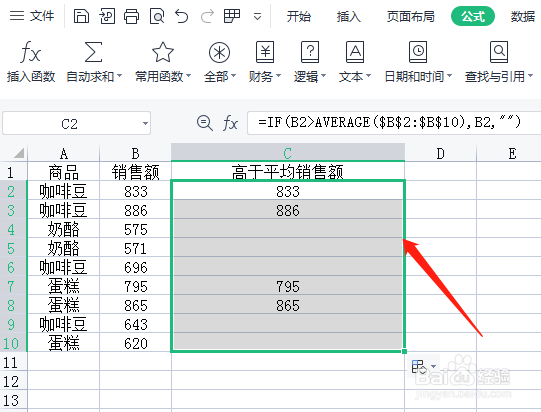
EXCEL中如何只显示高于平均值的数值

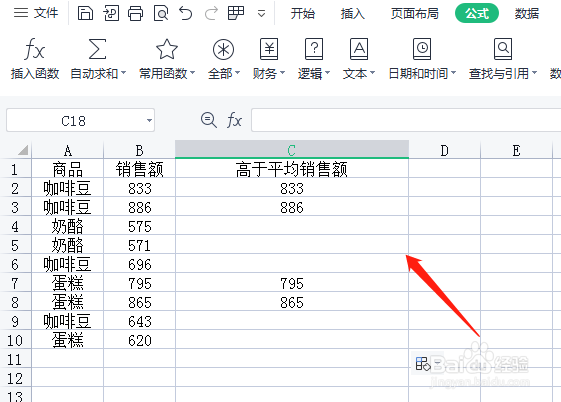
6、最后设置完成,C列就只显示出高于平均值的数值,结果如下图所示。

EXCEL中如何只显示高于平均值的数值

  • excel怎么设置填充图案样式
  • 跨列居中怎么设置
  • excel数据区怎么设置
  • 如何创建数据透视表?
  • 如何设置条件格式
  • 热门搜索
    校庆手抄报 关于科学的手抄报 交通规则手抄报 秋天手抄报 亲子共读手抄报 关于诚信的手抄报 文明校园手抄报内容 诗海拾贝手抄报 抗日战争手抄报 七夕手抄报