PS打造粉色5.1

 时间:2026-02-16 21:33:24

1、新建一个800*500像素的画布

PS打造粉色5.1

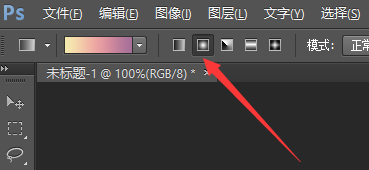
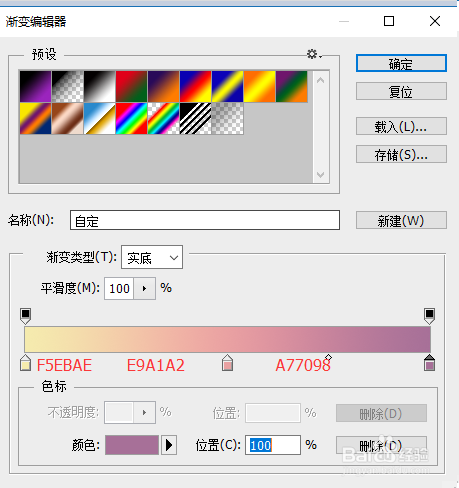
2、选择【渐变工具】,设置如下:

PS打造粉色5.1

3、点击【径向渐变】

PS打造粉色5.1

4、拉出如图渐变

PS打造粉色5.1

5、用文字工具,先打上一个字母,确定后栅格化图层。

PS打造粉色5.1

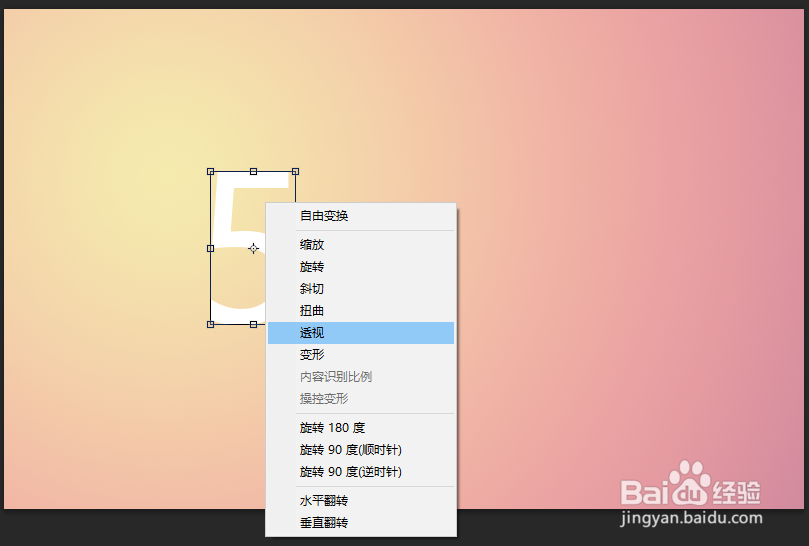
6、按CTRL+T,右键选择【透视】。

PS打造粉色5.1

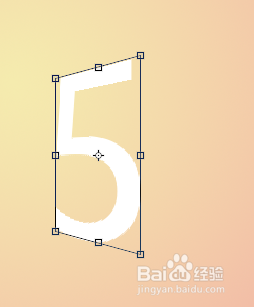
7、右下角的变换点,鼠标向上拉下。

PS打造粉色5.1

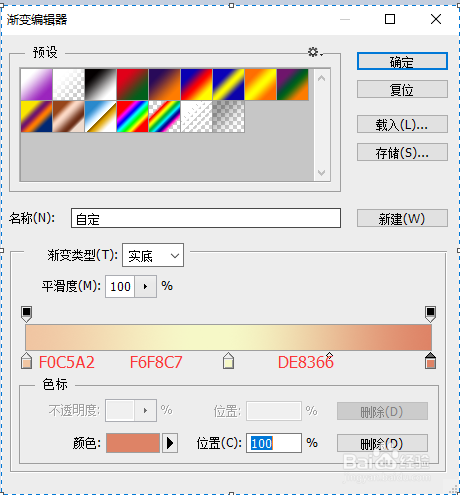
8、给它加一个渐变,从上到下拉。

参数如图

PS打造粉色5.1

PS打造粉色5.1

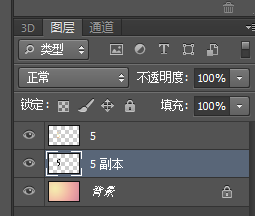
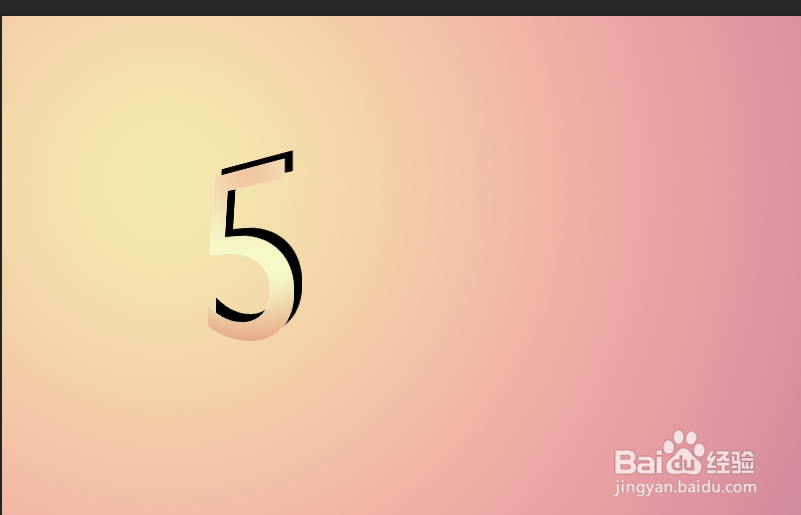
9、然后复制一个“5”,填充黑色,并该复制图层放在下层。

PS打造粉色5.1

PS打造粉色5.1

10、用钢笔工具勾勒顶部填充渐变色

PS打造粉色5.1

PS打造粉色5.1

11、继续用钢笔勾勒填充刚才的渐变色

PS打造粉色5.1

12、然后再自己调整一下,渐变色都是刚才的参数。

PS打造粉色5.1

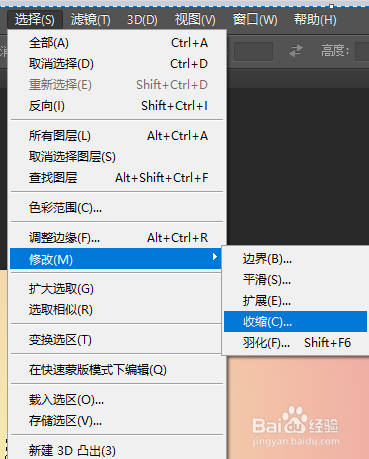
13、选择5选区,填充白色,然后收缩选区:3。

PS打造粉色5.1

PS打造粉色5.1

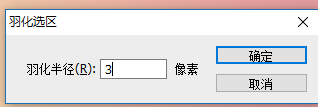
14、羽化3个像素,然后按DEL键删除。

PS打造粉色5.1

PS打造粉色5.1

15、添加蒙版,用黑色画笔擦掉一些不需要的部分。

PS打造粉色5.1

16、1的制作也和5一样

PS打造粉色5.1

  • PS选区怎么变路径
  • ps如何使用海绵工具
  • 如何用PS抠透明图像?
  • PS在新建文件时的注意事项
  • PS怎样制作枕状浮雕美术字
  • 热门搜索
    六一手抄报图片 有关绿色环保的手抄报 文明出行手抄报 儿童节手抄报简单漂亮 我和我的祖国手抄报内容 欢欢喜喜过大年手抄报 少先队知识手抄报 关于春节的英语手抄报 关于长城的手抄报 冠状病毒手抄报