1、新建幻灯片,插入文本框,在文本框中输入“———”。
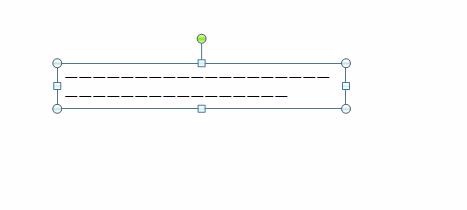
2、使文本框填满整个幻灯片。
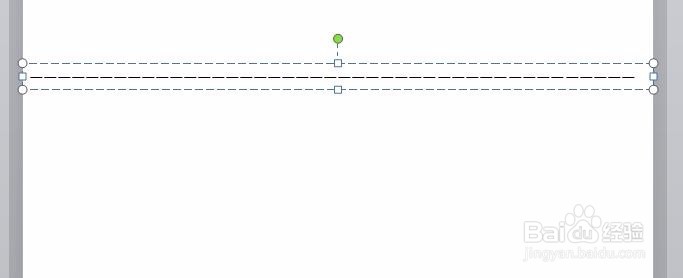
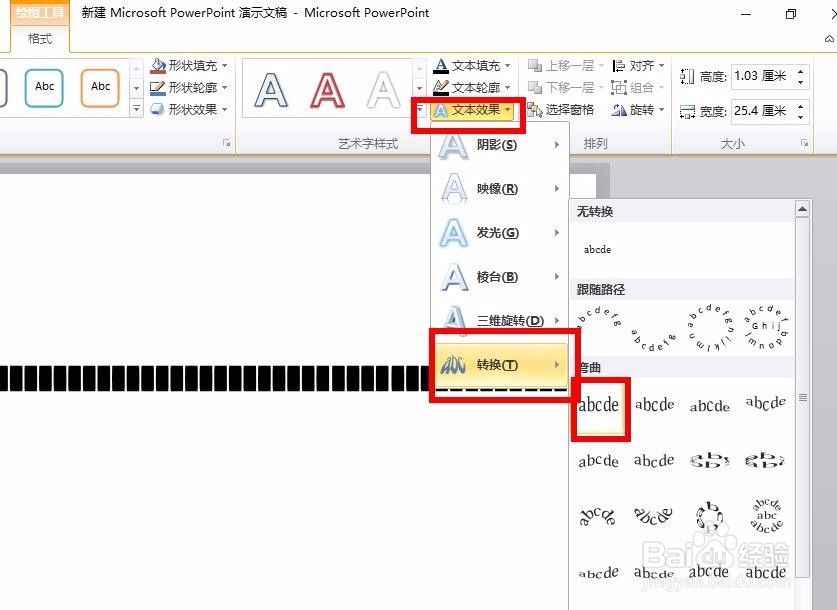
3、选中文本框-“绘图工具”-“格式选项卡”-“文字效果”-“弯曲”-“正方形”-“填充整个幻灯片”
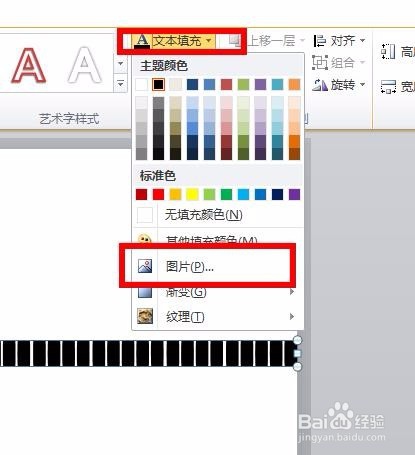
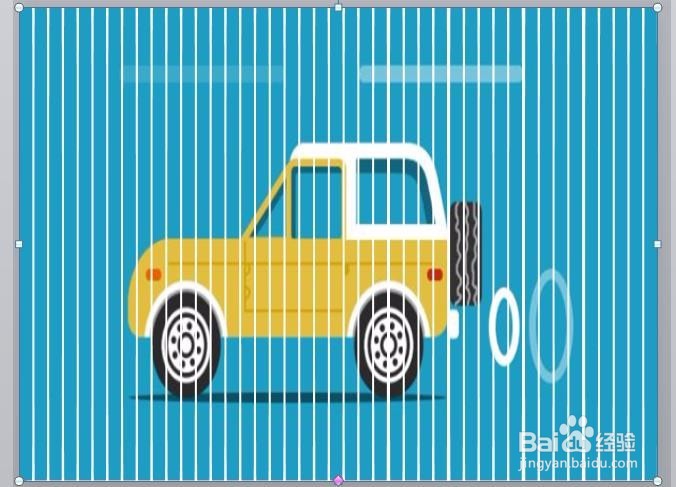
4、文本填充选择“图片填充”,使用图片填充幻灯片。
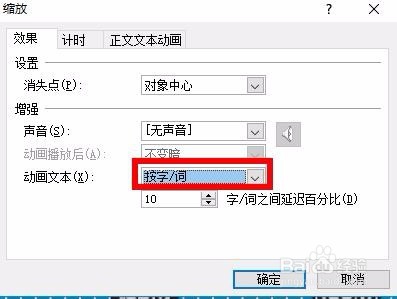
5、选中“文本框”-“动画”-“缩放”-“对话框启动器”-“动画文本”-“按字/字母”,按顺序进行设置。

6、点击播放按钮就可以看到我们想要的效果了,最后不要忘记保存哦。

时间:2026-04-23 09:31:43
1、新建幻灯片,插入文本框,在文本框中输入“———”。
2、使文本框填满整个幻灯片。
3、选中文本框-“绘图工具”-“格式选项卡”-“文字效果”-“弯曲”-“正方形”-“填充整个幻灯片”
4、文本填充选择“图片填充”,使用图片填充幻灯片。
5、选中“文本框”-“动画”-“缩放”-“对话框启动器”-“动画文本”-“按字/字母”,按顺序进行设置。
6、点击播放按钮就可以看到我们想要的效果了,最后不要忘记保存哦。
